Sök med flera kriterier i videosekvenser
Du kan söka med en kombination av kriterier i videosekvenser om du har XProtect Corporate eller XProtect Expert.
När du har hittat relevanta videosekvenser kan du till exempel skicka videosekvenser för export, bokmärka videosekvenser samt annat.
Öppna fliken Sök.
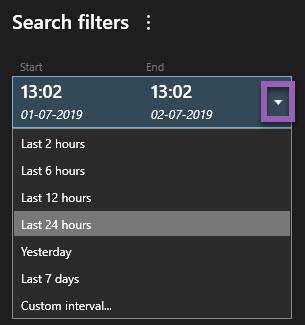
I filterväljaren för Start- och Sluttid, använd pilen för att välja ett fördefinierat tidsintervall, eller ange ett eget Anpassat intervall.
I filterväljaren för listan Valda kameror, använd sökfältet Välj kamera för att hitta kameror eller vyer och välj sedan de kameror med videosekvenser du vill söka i.
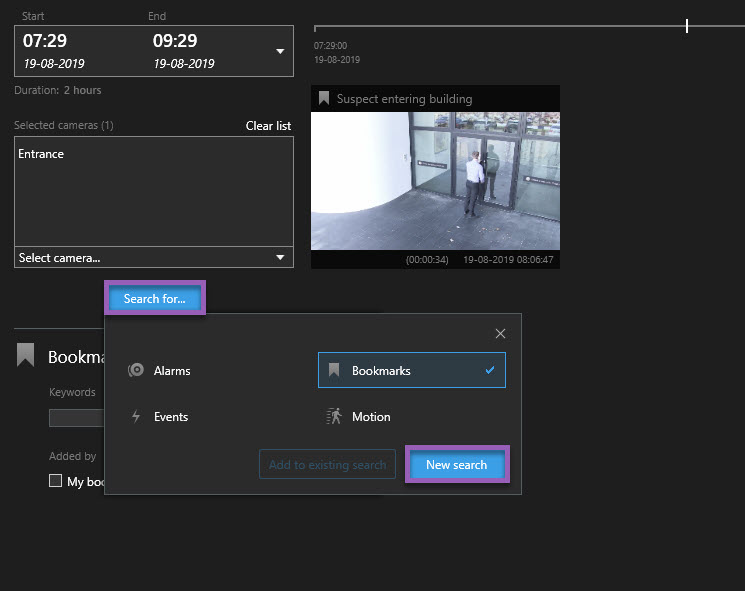
Välj Sök efter för att välja en eller fler sökkategorier?
För varje sökkategori du har lagt till, välj Lägg till eller ta bort filter för att förfina resultaten
 för att förfina din sökning. Se även Vanliga frågor: söker.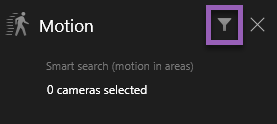
För att förhandsvisa videon med ett sökresultat, välj sökresultatet och sedan Spela upp framlänges
 i förhandsvisningsfönstret.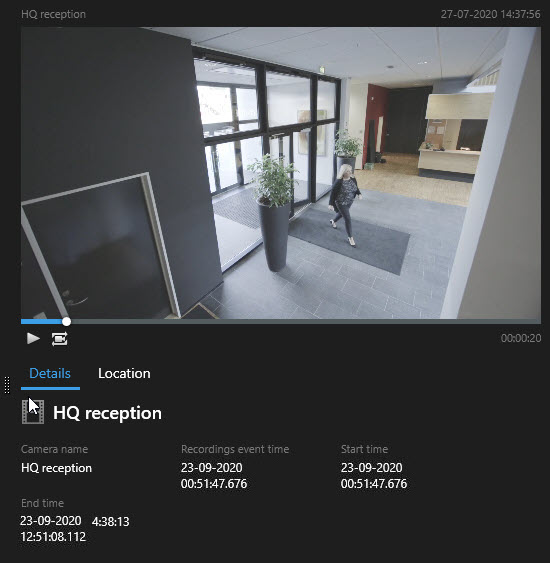
Tips
Du kan spela upp videosekvensen i helskärmsläget genom att dubbelklicka på sökresultatet.
För att åtgärdsfältet ska visas, hovra över sökresultaten, en efter en och markera den blå kryssrutan som visas.
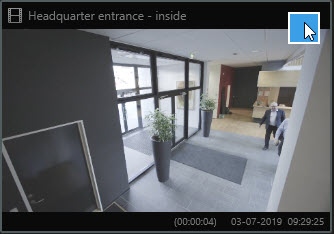
Det blå åtgärdsfältet visas:
