Sök efter rörelse i angivna områden
Du kan söka efter videoinspelningar med rörelse inom angivna områden av videoupptagningen. Till exempel, en dörröppning övervakad av flera kameror för att hitta personer som passerar.
På fliken Sök, välj start- och sluttid.
Välj kamerorna som du vill ha med i sökningen.
Välj Sök efter > Rörelse > Ny sökning. Inspelningar som motsvarar ditt urval visas som miniatyrbilder i fönstret med sökresultat.
Så här hittar du bara rörelse i utvalda områden:
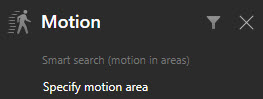
Under Rörelse, välj Ange rörelseområde.
En dialogruta visas med en lista över de kameror som du valde i steg 2.
Välj en kamera och klicka och dra i det röda förhandsvisningsområdet för att demaskera minst ett område. Systemet letar efter rörelse endast i det området.
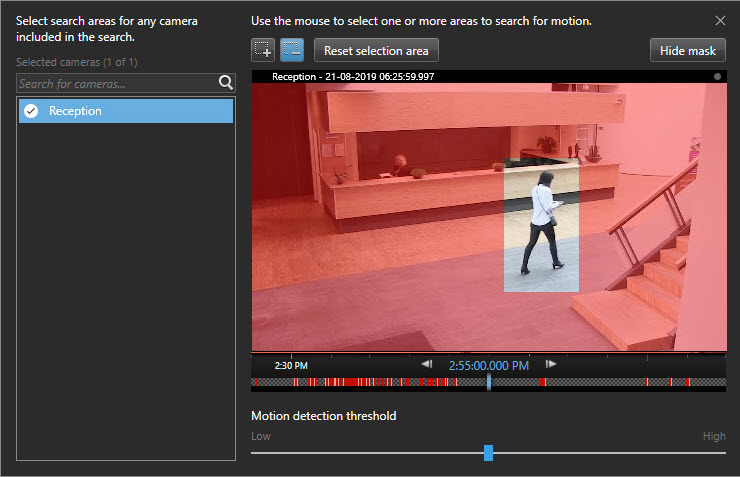
Valfritt. Använd skjutreglaget för att justera rörelsekänsligheten. Se Tröskelvärden för rörelsesökning.
Upprepa steg 2 och 3 för alla kameror du vill ange sökområden för. Rörelse inom utvalda områden markeras med gula rutor.
Välj ett sökresultat för att se videon i ett förhandsvisningsfönster.
Valfritt. Markera den blå kryssrutan
 för ett eller fler sökresultat och sedan en åtgärd i det blå åtgärdsfältet längst ner i fönstret med sökresultat för att:
Lägga till videon till en export
Tillämpa bokmärken eller bevissäkringar på videon
Visa videon i en ny vy
Lägga till en stillbild och videoinformation i en PDF-rapport
Ta en stillbild av videon