Hur objekt ser ut på en smartkarta
Hur objekt visas på en smartkarta ändras beroende på hur nära de befinner sig varandra och hur mycket du zoomar in eller ut. Deras utseende beror även på antalet objekt du har valt.
Objekt nära varandra relativt till zoomnivån
När kameror, passersystemenheter och andra enheter är nära varandra och du zoomar ut, grupperas objekten i kluster och visas som runda ikoner. Klusterikonen innehåller information om antal objekt inom det klustret.
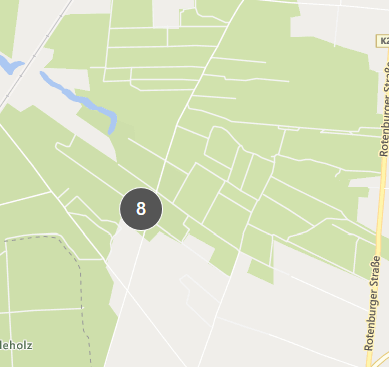
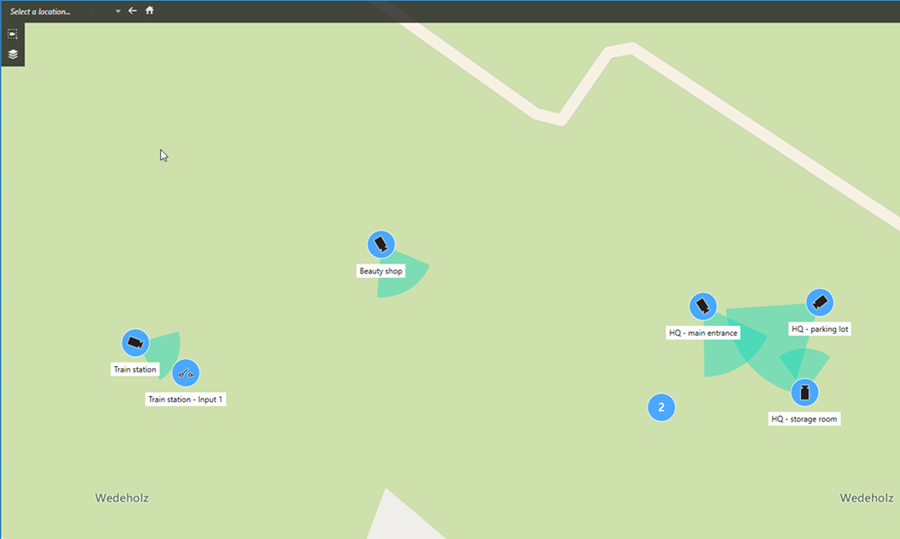
Objekt långt borta från varandra relativt till zoomnivån
När du zoomar in, genom att exempelvis dubbelklicka på klustret, kan du se individuella objekt och underkluster.
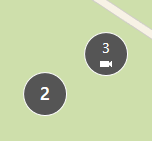
Information som delas av klusterikonen
Om ett kluster innehåller olika typer av objekt, till exempel kameror, indataenheter och mikrofoner, så visar klusterikonen antalet objekt. Om ett kluster bara innehåller en typ av objekt visar klustret både objekttyp och antal objekt.
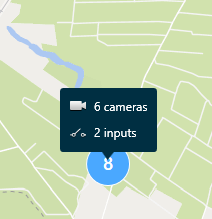
Klicka på klusterikonen för att få en översikt över olika typer av objekt i dess kluster.
Utseendet på valda objekt och kluster
När du markerar objekt och kluster på smartkartor blir de blå. Du kan markera valfri antal och kombination av objekt och kluster.
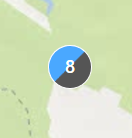
Om du ser en klusterikon som ser ut så här är bara vissa av objekten inom klustret markerade:
MIP-elementkluster
Notera
MIP-element ingår inte i kluster med andra typer av enheter. De klustrar bara med MIP-element av samma typ.
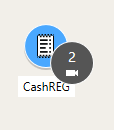
Exempel 1: Om ett område har två kameror och ett MIP-element, visas klustret som på bilden nedan:
Exempel 2: Om ett område har två MIP-element av olika typ visas inget kluster.
MIP-element har sina egna lager som du kan aktivera eller inaktivera genom att välja  Visa eller dölja lager och anpassade bildöverlagringar i smartkartans verktygsfält.