Globalt verktygsfält
I det globala verktygsfältet, i det övre högra hörnet av XProtect Smart Client får du tillgång till information om din XProtect Smart Client och hur du ändrar inställningar. Detta inkluderar:
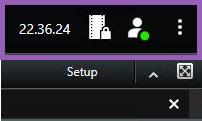
Tidszon
Konfigurera tidszon. I fönstret Programinställningar kan du välja om aktuellt datum och tid ska visas eller döljas i namnlisten.
Genväg till bevissäkringslistan
Bevissäkringslistan visar de bevissäkringar du skapat. Du kan sortera, filtrera och söka i bevissäkringslistan och se detaljerad information om varje bevissäkring. Se även Visa bevissäkringar.
Användarmeny
I din Användarmeny kan du se din Inloggningsinformation och du kan logga ut från XProtect Smart Client. Se In- och utloggning. Inloggningsinformation innehåller information om status för de XProtect VMS-servrar som din XProtect Smart Client är ansluten till.
Notera
En röd cirkel i användarmenyn  indikerar att en eller fler servrar är otillgängliga.
Antalet servrar du ser återspeglar antalet servrar som gick att hämta från ditt XProtect VMS-system när du loggade in. I synnerhet om du ansluter till stora hierarkier av servrar, kan ytterligare servrar ibland bli tillgängliga efter du loggat in. Serverlistan är en statisk representation av serverstatusen. Om en server inte är tillgänglig visas en orsak i fältet Status när du väljer den. För att ansluta till servern, välj Ladda server. Serverstatusen för den servern uppdateras då. Om en server fortsätter att vara otillgänglig under en längre tid, rådgör med din systemadministratör.
Tillgängliga servrar visas i grönt.
Otillgängliga servrar visas i rött. Om servrar inte är tillgängliga när du loggar in kan du inte använda kameror eller funktioner som tillhör dessa servrar. När du har visat status slutar den röda knappen blinka även om servern fortfarande är otillgänglig.
Välj Inloggningsinformation för att se serverstatus.
Fönstret Inställningar och mer:
Fönstret Inställningar och mer omfattar:
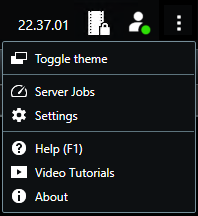
Växla tema - du kan byta XProtect Smart Client-tema till mörkt eller ljust.
Serverjobb - beroende på dina användarbehörigheter att hämta data från sammankopplade hårdvaruenheter eller kameror som stödjer enhetslagring, kan du visa serverjobb skapade för varje datahämtningsförfrågan för dessa enheter. Se Visa alla hämtningar från enhetslagring.
Inställningar - du kan konfigurera XProtect Smart Client-inställningar och beteende, styrspakar, tangentbordsgenvägar, språk och annat. Se även Fönstret Inställningar.
Hjälp - du får åtkomst till hjälpsystemet, spelar upp självstudiekurser online eller visar versionsnummer och plugin-information.
Handledningsvideor - öppnar Learning Portal.
Om - information om senaste plugins för, och versioner av XProtect Smart Client.