Шкала воспроизведения

На шкале воспроизведения выводится обзор периодов времени с записями с камер и других устройств в текущем представлении. Шакала воспроизведения доступна на вкладке просмотра и имеет различные элементы управления, которые можно использовать, чтобы перемещаться по записям при проведении расследований или выбрать записанные эпизоды для экспорта, защиты доказательств, добавления закладок и т.д.
Выберите вкладку представлений и перейдите в режим воспроизведения, чтобы отобразить все элементы управления временной шкалы.
Вы можете настраивать внешний вид и алгоритм работы временной шкалы. Выбирать типы записей и другие элементы, которые следует отображать на дорожках временной шкалы. Например, отображать записанную звуковую информацию и закладки? Вы также можете выбрать способ воспроизведения промежутков между записями. Вы также можете скрыть основную временную шкалу в периоды отсутствия активности, чтобы освободить такой же объем ресурсов отображения для просмотра видео в XProtect Smart Client. См. раздел Параметры настройки временной шкалы.
Дорожки временной шкалы
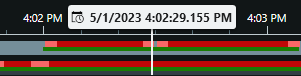
На верхней дорожке временной шкалы показаны периоды записи для выбранной камеры.
На нижней дорожке временной шкалы показаны периоды записи для всех камер в представлении, включая выбранную камеру.
Если у вас есть отсоединенные окна, синхронизированные по времени с основным окном, записи с камер и устройств в этих окнах также отображаются на нижней дорожке временной шкалы.
Цветовые обозначения
Разные типы записей на дорожке временной шкалы обозначены разными цветами. Наиболее важные цвета, которые необходимо знать:
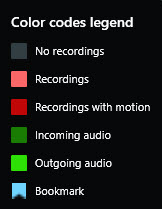
Светло-красным цветом обозначены записи
Красным цветом обозначены записи с движением
Светло-зеленым цветом обозначены записи с исходящей звуковой информацией
Зеленым цветом обозначены записи с входящей звуковой информацией
Для условных обозначений всех цветов, которые в настоящее время отображаются на дорожках временной шкалы, выберите условные обозначения цветовой кодировки  справа от дорожек временной шкалы.
Закладки
Закладки на дорожках временной шкалы обозначены значком закладки синего цвета  . Чтобы просмотреть видео с закладками, наведите указатель мыши на белый значок.
Дополнительные маркеры
Если в системе VMS XProtect доступны дополнительные источники данных, инциденты из этих источников будут показаны в виде маркеров другого цвета, а не синего. Инциденты могут появляться в виде всплывающих элементов на дорожках временной шкалы.
Вертикальная линия
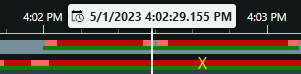
На вертикальной линии показано местоположение курсора воспроизведения, с которого в данный момент воспроизводятся записи. Эта точка называется основным временем воспроизведения, а расположенный выше текст показывает точную дату и время воспроизводимого в данный момент видео. Основное время воспроизведения распространяется на все камеры в представлении и синхронизированных представлениях, за исключением просмотра независимого воспроизведения от некоторых камер. Если нет записанного видео от одной или нескольких камер в представлении, соответствующего основному времени воспроизведения, отображается последний кадр из базы данных по камерам до основного времени воспроизведения, при этом такой кадр будет затемнен.
Навигация по записям на временной шкале
Элементы управления временной шкалы
Управление | Описание |
|---|---|
 | Переход в режим воспроизведения или прямой передачи. |
 | Проматывайте видео вперед и назад с различной скоростью. Чем дальше вы перемещаете элемент управления в ту или иную сторону, тем выше скорость воспроизведения. |
   | Воспроизведение назад |
  | Переход к кадру непосредственно перед |
  | Переход к началу предыдущего эпизода |
  | Переход к первому эпизоду |
  | Предусмотрены два способа, с помощью которых можно выбрать период записей для экспорта, создания защиты доказательств или других целей. Выбрать время начала и окончания на временной шкале Выбрать время начала и окончания в календаре |
 | Изменение скорости воспроизведения. |
 | Задайте интервал времени для дорожек временной шкалы. Альтернативный вариант: используйте клавишу CTRL + колесо прокрутки. |