Отображение элементов на интеллектуальной карте
Отображение элементов на интеллектуальной карте меняется в зависимости от того, насколько близко они расположены друг к другу и насколько сильно вы увеличиваете или уменьшаете масштаб. Их внешний вид также зависит от количества выбранных элементов.
Элементы, расположенные рядом друг с другом относительно масштаба
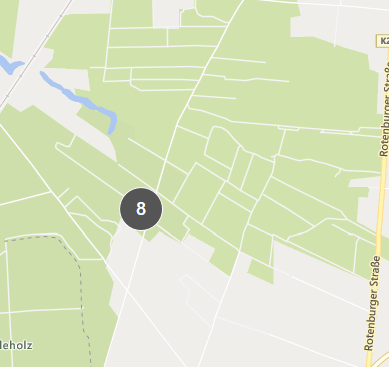
Когда камеры, устройства контроля доступа и другие устройства расположены близко друг к другу и вы уменьшаете масштаб карты, элементы группируются в кластеры и показываются в виде круглых значков. Значок кластера содержит информацию о количестве элементов в этом кластере.
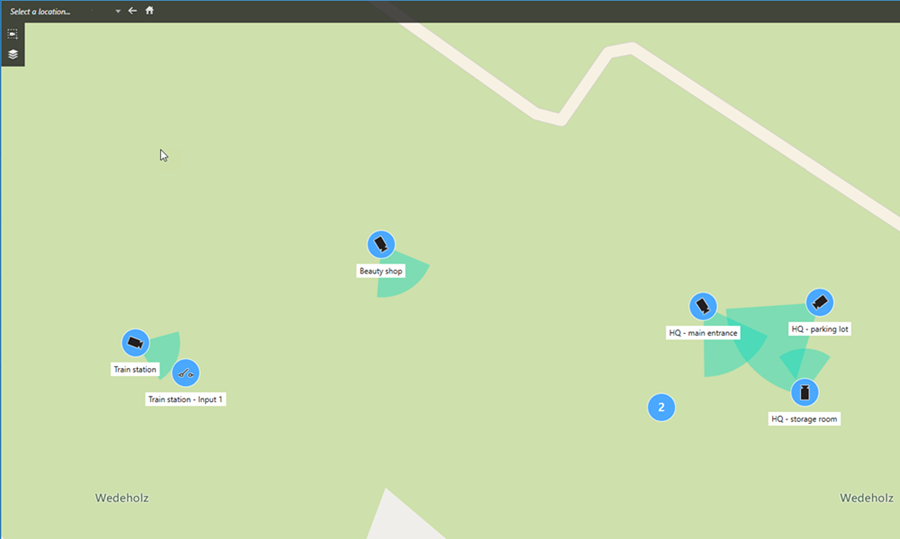
Элементы, удаленные друг от друга относительно масштаба
Если увеличить масштаб, например, дважды нажав по кластеру, можно увидеть отдельные элементы и все вложенные кластеры.
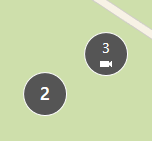
Информация, которую передает значок кластера
Если кластер содержит элементы нескольких типов, например камеры, устройства ввода и микрофоны, то в нем показано только количество элементов. Если кластер содержит элементы одного типа, в нем показаны как тип, так и количество элементов.
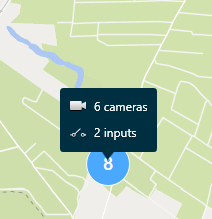
Нажмите значок кластера, чтобы просмотреть различные типы элементов в этом кластере.
Внешний вид выбранных элементов и кластеров
Когда вы выбираете элементы и кластеры на интеллектуальных картах, они окрашиваются в синий цвет. Вы можете выбрать любую комбинацию и количество элементов и кластеров.
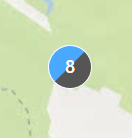
Если значок кластера выглядит так, то в нем выбраны не все элементы:
Кластеры элементов MIP
Примечание
Элементы MIP не объединяются в кластеры с устройствами других типов. Они объединяются в кластеры только с элементами MIP одного типа.
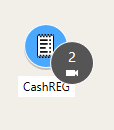
Пример 1. Если в области есть две камеры и один элемент MIP, кластер выглядит так, как показано на рисунке ниже:
Пример 2. Если в области есть два элемента MIP разных типов, кластер не появляется.
Элементы MIP имеют свой собственный слой, который можно включить или выключить, выбрав " Показать или скрыть слои и пользовательские оверлеи" в панели инструментов интеллектуальной карты.