Cronologia principală

Cronologia principală afișează o prezentare generală a perioadelor de timp cu înregistrări de la camere și de la alte dispozitive din vizualizarea curentă. Cronologia principală este disponibilă în filele de vizualizări și are diverse comenzi pe care le puteți utiliza pentru a naviga prin înregistrări în timpul investigațiilor sau pentru a selecta secvențe de înregistrare pentru export, protecție cu blocări de probe, adăugarea de marcaje sau altele.
Selectați o filă Vizualizări și comutați în modul de redare pentru a afișa toate comenzile pentru cronologie.
Puteți ajusta modul în care arată și se comportă cronologiile. Selectați tipurile de înregistrări și alte elemente de afișat pe monitorizările cronologiei. De exemplu, doriți să afișați sunetul înregistrat și marcajele? De asemenea, puteți selecta cum să redați spațiile dintre înregistrări. De asemenea, puteți să ascundeți cronologia principală în timpul inactivității pentru a elibera cât mai mult din afișaj pentru vizualizarea XProtect Smart Client conținutului video. Vedeți Opțiuni de configurare pentru cronologii.
Cronologia monitorizează
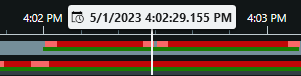
Pista superioară de cronologie arată perioadele de înregistrare ale camerei selectate.
Pista de cronologie inferioară arată perioadele de înregistrare ale tuturor camerelor din vizualizare, inclusiv camera selectată.
Dacă ați detașat ferestre care sunt sincronizate în timp cu fereastra principală, înregistrările de la camere și dispozitive din aceste ferestre sunt afișate și pe pista de cronologie inferioară.
Legendă culoare
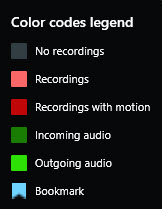
Pe pista cronologiei, diferitele tipuri de înregistrări au culori diferite. Cele mai importante culori de știut sunt:
Roșu deschis indică înregistrările
Roșu indică înregistrările cu mișcare
Verde deschis indică înregistrările cu sunetul de ieșire
Verde indică înregistrările cu sunetul de intrare
Pentru o legendă a tuturor culorilor afișate momentan pe monitorizările cronologiei, selectați Legendă coduri de culoare  din dreapta monitorizărilor cronologiei.
Marcaje
Urmăririle cronologiei arată marcajele cu o  pictogramă albastră de marcaj. Pentru a vizualiza videoclipul marcat, plasați mouse-ul peste pictogramă.
Marcatori suplimentari
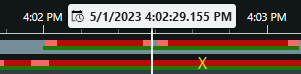
Dacă sunt disponibile surse de date suplimentare în sistemul dvs. XProtect VMS, incidentele din aceste surse sunt afișate ca marcatori cu alte culori decât albastru. Incidentele pot apărea ca ferestre pop-up în monitorizările cronologiei.
Linia verticală
Linia verticală arată locația capului de redare, de unde sunt redate momentan înregistrările. Aceasta se numește ora principală de redare, iar textul de mai sus arată data și ora exacte pentru videoclipul redat în prezent. Durata principală de redare se aplică tuturor camerelor din vizualizare și tuturor vizualizărilor sincronizate, cu excepția cazului în care vizualizați redarea independentă de la unele dintre camere. Dacă nu există niciun conținut video înregistrat de la una sau mai multe camere în vizualizare care să corespundă orei principale de redare, se afișează ultimul cadru din baza de date a camerei înainte de ora principală de redare, dar cadrul este estompat.
Comenzile pentru cronologie
Comenzi | Descriere |
|---|---|
 | Comutați între modul de redare sau modul live. |
 | Mergeți înainte și înapoi în video la viteze diferite. Cu cât glisați comanda mai departe în lateral, cu atât viteza de redare este mai mare. |
   | Redați înapoi |
  | Mutați-vă la cadrul de dinainte |
  | Treceți la începutul secvenței anterioare |
  | Mutați la prima |
  | Există două modalități de a selecta o perioadă de înregistrări pentru export, crearea blocării de probe sau alte modalități. Selectați ora de pornire și de sfârșit în cronologie Selectați ora de început și de sfârșit în calendar |
 | Schimbați viteza de redare. |
 | Precizați intervalul de timp al monitorizărilor cronologiei. Alternativă: folosiți CTRL + roata de derulare. |