Como os itens aparecem em um mapa inteligente
A forma como os itens aparecem no mapa inteligente muda com base na distância entre eles e no nível do zoom aplicado (mais ou menos). A aparência deles também depende do número de itens que você selecionou.
Itens próximos entre si em relação ao nível do zoom
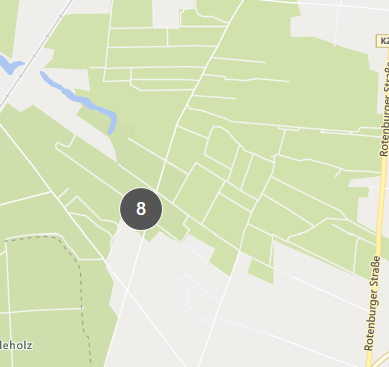
Quando as câmeras, unidades de controle de acesso e outros dispositivos estão próximos entre si e você aplica menos zoom, os itens são agrupados em clusters e exibidos como ícones circulares. O ícone de cluster inclui informações sobre o número de itens dentro desse cluster.
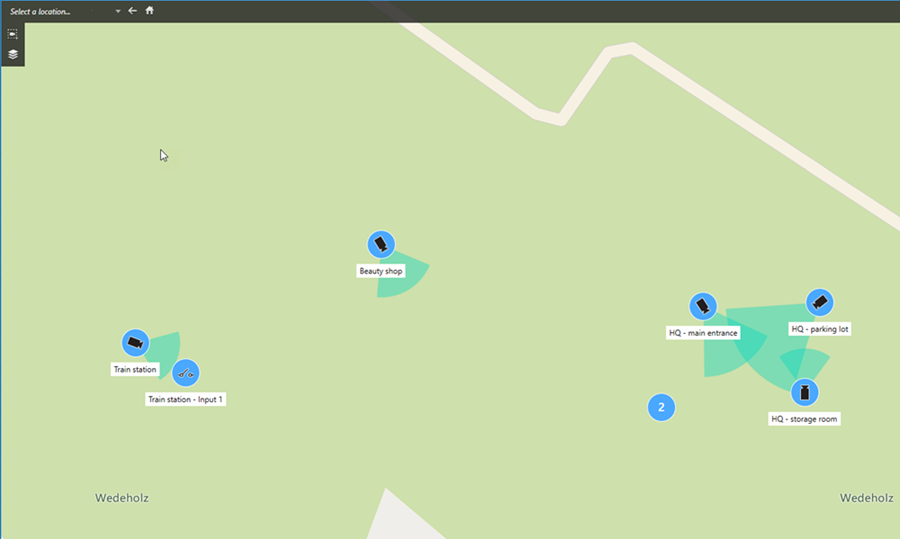
Itens distantes entre si em relação ao nível do zoom
Quando você aplica mais zoom, por exemplo, ao clicar duas vezes no cluster, é possível ver os itens individuais e todos os subclusters.
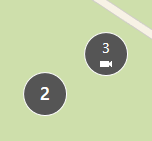
Informações compartilhadas pelo ícone de cluster
Se o cluster contiver diferentes tipos de itens, por exemplo, câmeras, dispositivos de entrada e microfones, o ícone de cluster mostrará o número de itens. Se o cluster contiver somente um tipo de item, ele mostrará ambos, o tipo do item e o número de itens.
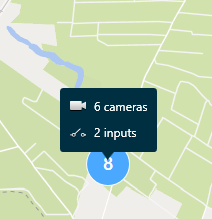
Clique no ícone de cluster para obter uma visão geral dos diferentes tipos de itens nesse cluster.
Aparência dos itens e clusters selecionados
Quando você seleciona itens e clusters nos mapas inteligentes, a cor deles muda para azul. Você pode selecionar qualquer combinação e número de itens e clusters.
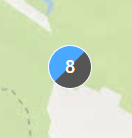
Se você vir um ícone de cluster com esta aparência, significa que somente alguns dos itens dentro do cluster foram selecionados:
Grupos de elementos do MIP
Nota
Elementos da MIP não se agrupam em cluster com qualquer outro tipo de dispositivo. Eles somente se agrupam com elementos MIP do mesmo tipo.
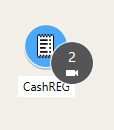
Exemplo 1: Se uma área contiver duas câmeras e um elemento da MIP, o cluster será exibido como mostrado na imagem abaixo:
Exemplo 2: Se uma área contiver dois elementos da MIP de diferentes tipos, nenhum grupo aparecerá.
Elementos da MIP têm sua própria camada que você pode ativar ou desativar ao selecionar  Mostrar ou ocultar camadas e sobreposições personalizadas na barra de ferramentas do mapa inteligente.