Główna oś czasu

Główna oś czasu służy do wyświetlania przeglądu okresów z nagraniami pochodzącymi z kamer i innych urządzeń w aktualnie wyświetlonym widoku. Główna oś czasu dostępna jest na kartach widoków i zawiera różne funkcje kontroli, z których można korzystać do m.in. poruszania się po nagraniach podczas dochodzeń lub wybierania sekwencji nagrań do eksportowania, zabezpieczenia za pomocą blokad dowodowych i dodawania zakładek.
Wybierz kartę widoku i przełącz w tryb odtwarzania, aby wyświetlić wszystkie narzędzia do kontroli osi czasu.
Można dopasować wygląd i zachowanie osi czasu. Wybierz typy nagrań i inne elementy, które mają być wyświetlane w śledzeniu osi czasu. Na przykład: czy chcesz wyświetlać nagrany dźwięk i zakładki? Można również wybrać sposób odtwarzania luk między nagraniami. W XProtect Smart Client można również ukryć główną oś czasu podczas bezczynności, aby zwolnić jak największą część ekranu do oglądania wideo. Patrz Opcje konfiguracji osi czasu.
Śledzenie osi czasu
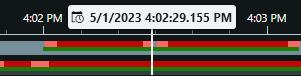
Górne śledzenie osi czasu pokazuje okresy nagrywania przy użyciu wybranej kamery.
Dolne śledzenie osi czasu pokazuje okresy nagrywania wszystkich kamer w widoku, w tym wybranej kamery.
Jeśli Twoje odłączone okna są zsynchronizowane w czasie z oknem głównym, nagrania z kamer i urządzeń w tych oknach są również wyświetlane na dolnym śledzeniu osi czasu.
Objaśnienia kolorów
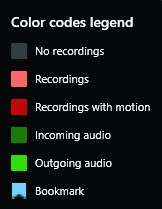
Różne typy nagrań mają różne kolory w śledzeniu osi czasu. Najistotniejsze kolory:
Kolor jasnoczerwony oznacza nagrania
Kolor czerwony oznacza nagrania zawierające ruch
Kolor jasnozielony oznacza nagrania z wychodzącym dźwiękiem
Kolor zielony oznacza nagrania z przychodzącym dźwiękiem
Aby wyświetlić legendę wszystkich aktualnie wyświetlanych kolorów w śledzeniu osi czasu, wybierz opcję Legenda kodów kolorów  po prawej stronie śledzenia osi czasu.
Zakładki
W śledzeniu osi czasu wyświetlane są zakładki z niebieską ikoną zakładki  . Aby wyświetlić zaznaczony zakładką materiał wideo, umieść wskaźnik myszy na ikonie.
Dodatkowe znaczniki
Jeśli w systemie VMS XProtect dostępne są dodatkowe źródła danych, incydenty pochodzące z tych źródeł są przedstawione jako znaczniki w kolorach innych niż niebieski. Incydenty mogą pojawiać się jako okna wyskakujące w śledzeniu osi czasu.
Linia pionowa
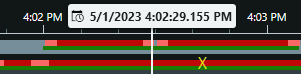
Pionowa linia pokazuje lokalizację wskaźnika odtwarzania z miejsca, w którym aktualnie odtwarzane są nagrania. Jest to określane jako główny czas odtwarzania, a tekst powyżej pokazuje dokładną datę i godzinę aktualnie przeglądanego wideo. Główny czas odtwarzania dotyczy wszystkich kamer w widoku oraz wszystkich zsynchronizowanych widoków, chyba że z niektórych kamer wyświetlane jest odtwarzanie niezależne. Jeśli nie ma nagrania wideo z jednej lub więcej kamer w widoku odpowiadającym głównemu czasowi odtwarzania, wyświetlana jest ostatnia klatka z bazy danych kamer przed głównym czasem odtwarzania, lecz klatka ta jest przyciemniona.
Poruszanie się po nagraniach z poziomu osi czasu
Elementy kontroli osi czasu
Elementy sterujące | Opis |
|---|---|
 | Przełączanie między trybem odtwarzania i trybem na żywo. |
 | Poruszanie się po materiale wideo w przód i w tył z różnymi prędkościami. Im dalej w bok przeciągniesz narzędzie do sterowania, tym większa będzie prędkość odtwarzania. |
   | Odtwarzanie w tył |
  | Przejście do klatki tuż przed |
  | Przejście do początku poprzedniej sekwencji |
  | Przejście do pierwszej sekwencji |
  | Istnieją dwa sposoby wybrania okresu nagrań do eksportowania, utworzenia blokady dowodowej lub w innym celu. Wybór czasu rozpoczęcia i zakończenia na osi czasu Wybór czasu rozpoczęcia i zakończenia w kalendarzu |
 | Zmień prędkość odtwarzania. |
 | Określ przedział czasu śledzenia osi czasu. Inna opcja: klawisz CTRL + kółko przewijania. |