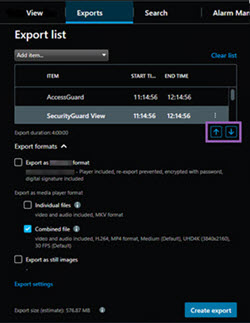
Ustawienia formatu odtwarzacza multimediów – plik połączony
Wybierz format odtwarzacza multimedialnego Plik połączony, aby wyeksportować kilka sekwencji wideo lub dźwięku z różnych kamer połączonych w jeden plik, który odbiorca może wyświetlić lub odsłuchać na komputerach z zainstalowanym standardowym odtwarzaczem multimedialnym.
Ustawienia ogólne
Nazwa | Opis |
|---|---|
Kodek | Wyświetla kodek wyeksportowanego materiału wideo. |
Zawartość | Wybierz wideo, dźwięk lub oba typy zawartości. |
Jakość kompresji | Jakość kompresji decyduje o rozmiarze eksportowanego pliku. Im wyższą jakość kompresji kodera wybierzesz, tym większy rozmiar pliku otrzymasz. |
Rozdzielczość | Od wybranej opcji zależy maksymalna rozdzielczość pliku wyjściowego. Ponieważ wiele sekwencji wideo jest łączonych w jeden plik wideo, rozdzielczość i współczynnik proporcji obrazu poszczególnych kamer mogą ulec zmianie podczas odtwarzania, ale tylko do niższej rozdzielczości niż wybrana. |
Klatki na sekundę (FPS) | Liczba klatek na sekundę wskazuje liczbę klatek wyświetlanych na sekundę. Im większa liczba klatek, tym większy rozmiar pliku. |
Zaawansowane ustawienia
Nazwa | Opis |
|---|---|
Format i typ układu | Format Wyeksportuj wideo w formacie MKV lub MP4. Typ układu
|
Ustawienia rozdzielczości | Aby sterować rozdzielczością wyjściową i poprawić zgodność eksportowanego pliku z urządzeniami mobilnymi, można skorzystać z tych opcji:
|
Informacje dodatkowe |
|