Wygląd elementów na inteligentnej mapie
Sposób wyświetlania elementów na inteligentnej mapie zmienia się w zależności od tego, jak blisko siebie się znajdują i jak bardzo powiększasz lub zmniejszasz widok. Ich wygląd zależy również od liczby wybranych elementów.
Elementy znajdujące się blisko siebie względem poziomu powiększenia
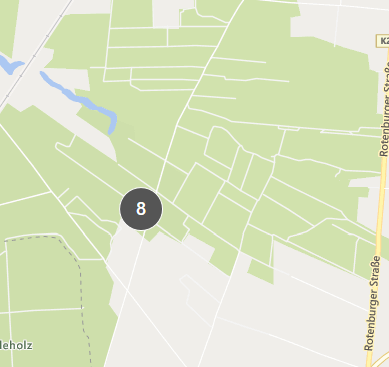
Gdy kamery, jednostki kontroli dostępu i inne urządzenia znajdują się blisko siebie, podczas pomniejszania widoku elementy są grupowane i wyświetlane jako okrągłe ikony. Ikona klastra zawiera informacje o liczbie elementów wewnątrz tego klastra.
Elementy oddalone od siebie względem poziomu powiększenia
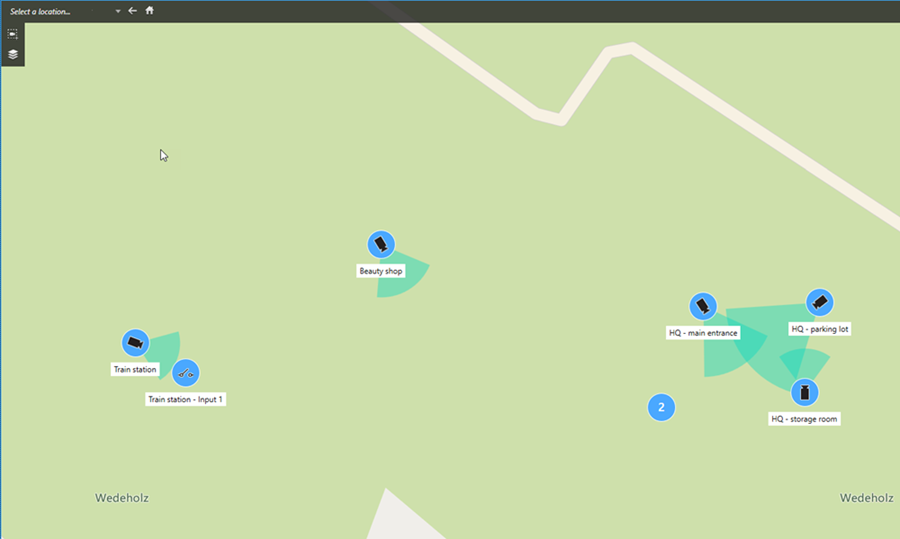
Po powiększeniu widoku, na przykład przez dwukrotne kliknięcie klastra, można zobaczyć poszczególne elementy i klastry podrzędne.
Informacje udostępniane w ikonie klastra
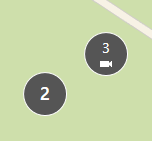
Jeśli klaster zawiera różne typy elementów, na przykład kamery, urządzenia wejściowe i mikrofony, ikona klastra pokazuje liczbę elementów. Jeśli klaster zawiera elementy tylko jednego typu, pokazywany jest zarówno typ tego elementu, jak i liczba elementów.
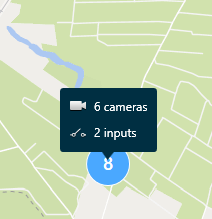
Kliknij ikonę klastra, aby wyświetlić przegląd różnych typów elementów w tym klastrze.
Wygląd wybranych elementów i klastrów
Po wybraniu elementów i klastrów na inteligentnych mapach zmieniają one kolor na niebieski. Można wybrać dowolną kombinację oraz liczbę elementów i klastrów.
Jeśli zobaczysz ikonę klastra wyglądającą w ten sposób, wybranych będzie tylko kilka elementów z tego klastra:
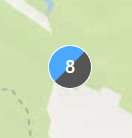
Klastry elementów MIP
Uwaga
Elementy MIP nie łączą się z urządzeniami innego typu. Tworzą klaster tylko z elementami MIP tego samego typu.
Przykład 1: Jeśli obszar zawiera dwie kamery i jeden element MIP, klaster wygląda tak, jak pokazano na poniższym obrazie:
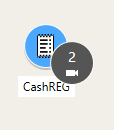
Przykład 2: Jeśli obszar zawiera dwa elementy MIP różnego typu, klastry nie będą wyświetlane.
Elementy MIP mają swoje warstwy, które można włączyć i wyłączyć, wybierając opcję  Pokaż lub ukryj warstwy i niestandardowe nakładki na pasku narzędzi inteligentnej mapy.