Przykład strony HTML z nawigacją za pomocą przycisków
Bardzo szybkim rozwiązaniem jest utworzenie strony HTML z przyciskami do nawigacji. Na stronie HTML można utworzyć wiele różnych przycisków. W tym przykładzie utworzymy tylko dwa typy przycisków:
Przyciski przełączania między widokami XProtect Smart Client
<input type="button" value=" Buttontext" onclick="SCS. Views.SelectView('Viewstatus.Groupname. Viewname');">
Wymagana składnia HTML:
Gdzie Viewstatus wskazuje, czy widok jest wspólny lub prywatny (jeśli strona HTML ma być dostarczona kilku użytkownikom, widok musi być wspólny).
Przykład rzeczywistego przycisku:
<input type="button" value="Go to Shared Group1 View2" onclick="SCS. Views.SelectView('Shared.Group1. View2');">
Ten przycisk umożliwia przejście do widoku o nazwie Widok2 we wspólnej grupie o nazwie Grupa1.
Przyciski przełączania między trybem na żywo a trybem odtwarzania
Należy pamiętać, że w zależności od posiadanych uprawnień niektórzy użytkownicy mogą nie być w stanie przejść do danego trybu.
Wymagana składnia HTML dla trybu na żywo:
<input type="button" value="Buttontext" onclick="SCS. Application.ShowLive();">
Wymagana składnia HTML dla trybu odtwarzania:
<input type="button" value="Buttontext" onclick="SCS. Application.ShowBrowse();">
Podpowiedź
W poniższym przykładzie w aplikacji XProtect Smart Client utworzyliśmy dwie grupy wspólne. Nazwaliśmy je Grupa1 i Grupa2. Każda z grup zawiera dwa widoki o nazwie Widok1 i Widok2.
Doświadczeni użytkownicy mogą tworzyć przyciski wielu innych typów, korzystając z około 100 różnych wywołań funkcji dostępnych w aplikacji XProtect Smart Client.
Utworzyliśmy również stronę HTML z przyciskami umożliwiającymi użytkownikom przełączanie się między naszymi czterema różnymi widokami oraz między trybem na żywo i trybem odtwarzania. Po wyświetleniu w przeglądarce nasza strona HTML wygląda tak:
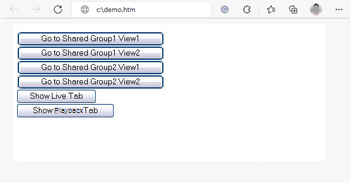
Strona HTML z przyciskami do nawigacji między widokami i kartami
Zapisaliśmy stronę HTML lokalnie, w tym przypadku na dysku C: użytkownika. Jeśli do nawigacji ma być używana strona HTML, należy zapisać stronę HTML lokalnie, aby otworzyć ją w trybie kompatybilności. Patrz Dodawanie strony internetowej do widoku.
Zapisując stronę HTML lokalnie, zapisz ją w lokalizacji, do której można określić jednoznaczną ścieżkę, np. w folderze na dysku C: użytkownika (przykład: C:\myfolder\file.htm). Zapisanie strony HTML na pulpicie użytkownika lub w jego folderze Moje dokumenty nie zapewni prawidłowego działania ze względu na sposób, w jaki system Windows konstruuje ścieżki do takich lokalizacji.
Następnie zaimportowaliśmy stronę HTML do wymaganych widoków aplikacji XProtect Smart Client.