Tworzenie eksportu
Po dodaniu co najmniej jednej sekwencji wideo do listy eksportu można przystąpić do generowania i eksportowania materiału wideo.
Wybierz format eksportu:
Eksportuj jako format XProtect: jeśli potrzebujesz weryfikacji, że wyeksportowany materiał dowodowy nie został naruszony, eksportuj w formacie XProtect. Patrz także XProtect Ustawienia formatu.
Pojedyncze pliki lub Plik połączony: eksport plików, które mogą być odtwarzane w większości odtwarzaczy multimedialnych i nie wymagają od odbiorcy znajomości obsługi XProtect. Do odtwarzania tego formatu wystarczy mieć zainstalowany odtwarzacz multimedialny. Patrz także Ustawienia formatu odtwarzacza multimediów – pojedyncze pliki i Ustawienia formatu odtwarzacza multimediów – plik połączony.
Eksportuj jako obrazy nieruchome: eksport obrazów nieruchomych z klatek wybranych do eksportu. Zobacz także ustawienia obrazów nieruchomych.
Wybierz opcję Ustawienia eksportu, aby dostosować ustawienia eksportu dla wybranego formatu eksportu. Patrz także Dostosowanie ustawień eksportu.
Wybierz opcję Utwórz eksport. Otwarte zostanie okno Tworzenie eksportu.
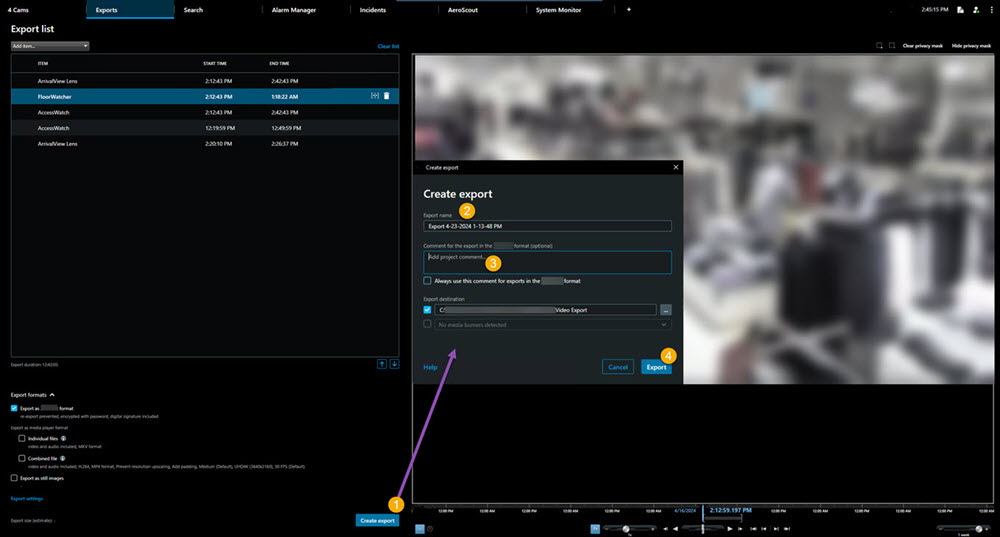
Eksportowi automatycznie nadawana jest nazwa. Można zmienić nazwę.
Opcjonalnie. Dodaj komentarz.
Określ miejsce zapisu wyeksportowanych plików w polu Miejsce docelowe eksportu.
Wybierz opcję Eksport, aby wyeksportować materiał dowodowy.
Podpowiedź
Czas trwania materiału wideo i liczba kamer wpływają na czas potrzebny do ukończenia eksportu.
Aby zatrzymać proces eksportowania przed jego ukończeniem, wybierz opcję Anuluj, a następnie potwierdź, klikając przycisk Anuluj w wyświetlonym oknie. Patrz także Przywracanie listy eksportu.
Teraz możesz bezpiecznie przechowywać i udostępniać materiały wideo. Więcej informacji na temat postępowania z wyeksportowanymi danymi można znaleźć w Podręczniku prywatności RODO i Milestoneszkoleniu e-learningowym RODO dla operatorów VMS.