Video bekijken en werken met overzichten
Enkele van de belangrijkste taken voor een gebruiker van XProtect Smart Client zijn:
Het bekijken van video van camera's
Het beluisteren van audio van microfoons
Het openen van andere gegevens die zijn toegevoegd aan je XProtect VMS-systeem.
Je kunt deze taken op een aantal manieren uitvoeren.
Weergaven selecteren
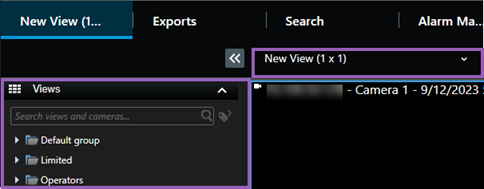
Je bekijkt video en andere inhoud door verschillende weergaven te selecteren. Als er audio is, hoor je deze. Selecteer weergaven:
Vanuit het deelvenster Weergaven.
Vanuit de selectielijst met weergaven in de werkbalk van de werkruimte.
Via sneltoetsen op het toetsenbord indien je deze hebt toegewezen aan je weergaven.
Items en inhoudgerelateerde menu's en overlayknoppen bekijken
Als je een weergave-item in een weergave selecteert, zal er aan de onderkant van de weergave-items een menu worden weergegeven dat is gekoppeld aan de inhoud van het weergave-item.

Zo kun je met overlayknoppen snel draaien of inzoomen in de video.
Als je details in de inhoud van een weergave-item wilt bekijken, dubbelklik je op het weergave-item om het te maximaliseren.
Door de video navigeren
Je kunt op de hoofdtijdlijn schakelen tussen het bekijken van live en opgenomen video en heen en weer gaan in de opgenomen video. Je kunt ook zoeken naar video of andere inhoud.

Meerdere vensters en tabs
Als je tegelijkertijd video van meerdere weergaven wilt bekijken, kun je weergaven openen in ontkoppelde vensters. Je kunt ook meerdere weergavetabbladen hebben in al je geopende vensters.
Als je al je vensters en tabbladen wilt herstellen wanneer je je de volgende keer aanmeldt bij XProtect Smart Client, schakel je de instelling voor het herstellen van vensters en tabbladen in.