De hoofdtijdlijn

De hoofdtijdlijn toont in uw huidige weergave een overzicht van tijdsperiodes met opnames van camera's en andere apparaten. Het hoofdtijdlijn is beschikbaar op het weergavetabblad en heeft verschillende bedieningselementen die u kunt gebruiken om tijdens het onderzoek door uw opnamen te navigeren of om opnamereeksen te selecteren voor export, bescherming met bewijsvergrendelingen, toevoeging van markeringen, of andere.
Selecteer het tabblad Weergave en wissel naar de afspeelmodus om alle tijdlijnregelaars te weergeven.
Je kunt aanpassen hoe je tijdlijnen eruit zien en zich gedragen. Selecteer welke opnametypes en andere elementen er worden getoond op de tracks van de tijdlijn. Bijvoorbeeld, wil je opgenomen audio en markeringen weergeven? Je kunt ook selecteren hoe hiaten tussen opnames worden afgespeeld. Je kunt ook de hoofdtijdlijn verbergen tijdens inactiviteit om zoveel mogelijk van het scherm vrij te maken voor het bekijken van video in XProtect Smart Client. Zie Configuratieopties voor tijdlijnen.
De tracks van de tijdlijn
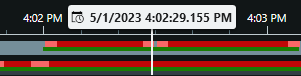
De bovenste track van de tijdlijn toont de opnameperioden van de geselecteerde camera.
De onderste track van de tijdlijn toont de opnameperioden voor alle camera’s in de weergave, inclusief de geselecteerde camera.
Als je ontkoppelde vensters hebt die in tijd gesynchroniseerd zijn met het hoofdvenster, worden opnames van camera's en apparaten in deze vensters ook getoond op het onderste track van de tijdlijn.
Kleurenlegenda
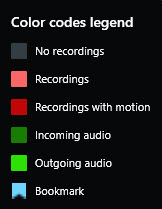
Op de track van de tijdlijn hebben de verschillende soorten opnamen verschillende kleuren. De belangrijkste kleuren om te onthouden zijn:
Lichtrood geeft opnamen aan
Rood geeft opnamen met geluid aan
Lichtgroen geeft opnamen zonder uitgaande audio aan
Groen geeft opnamen met inkomende audio aan
Selecteer rechts van de tracks van de tijdlijn Legenda kleurencodes  voor een legenda van alle kleuren die momenteel op de tracks van de tijdlijn worden weergegeven.
Markeringen
Tracks van de tijdlijn tonen bladwijzers met een blauw bladwijzerpictogram  . Als je de beelden van de markering wilt weergeven, plaats je de muis op het pictogram.
Aanvullende merktekens
Als er aanvullende gegevensbronnen beschikbaar zijn in je XProtect VMS-systeem, worden incidenten van deze bronnen weergegeven als merktekens in andere kleuren de blauw. De incidenten kunnen worden weergegeven als pop-ups in de tracks van de tijdlijn.
De verticale lijn
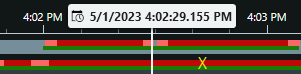
De verticale lijn toont de locatie van de afspeelkop van waar de opnamen momenteel worden afgespeeld. Dit wordt de hoofdafspeeltijd genoemd, en de tekst erboven toont de exacte datum en tijd voor de video die momenteel wordt afgespeeld. De hoofd-afspeeltijd geldt voor alle camera's in de weergave en eventueel gesynchroniseerde weergaven, tenzij je bepaalde camera's onafhankelijk afspeelt. Als er geen opgenomen video van een of meer camera's in de weergave is die overeenkomt met de hoofdafspeeltijd, wordt het laatste frame uit de cameradatabase vóór de hoofdafspeeltijd getoond, maar het frame wordt gedimd.
De bediening van de tijdlijn
Besturing | Beschrijving |
|---|---|
 | Schakel over naar de afspeel- of livemodus. |
 | Ga in verschillende snelheden heen en weer in de video. Hoe verder je de regelaar naar de zijkanten sleept, des te hoger de afspeelsnelheid. |
   | Snel achteruit |
  | Naar het frame direct voor |
  | Naar het begin van de vorige beeldenreeks |
  | Ga naar de eerste beeldenreeks |
  | Er zijn twee manieren om een periode van opnamen te selecteren voor uitvoer, het maken van een bewijsvergrendeling of andere. Selecteer begin- en eindtijd in de tijdlijn Start- en eindtijd instellen in kalender |
 | Wijzig de afspeelsnelheid. |
 | Specificeer de tijdspanne van de tracks van de tijdlijn. Alternatief: gebruik CTRL + scrolwiel. |