Hoe items worden weergegeven op een smart map
De manier waarop items worden weergegeven op een smart map hangt af van hoe dichtbij de apparaten zich bij elkaar bevinden en hoeveel je bent in- of uitgezoomd. Het uiterlijk hangt ook af van het aantal items dat je hebt geselecteerd.
Items bij elkaar, afhankelijk van het zoomniveau
Wanneer camera’s, toegangscontrole-units en andere apparaten dicht bij elkaar zijn geplaatst en je uitzoomt, worden de items gegroepeerd in clusters en visueel weergegeven als cirkelpictogrammen. Het clusterpictogram bevat informatie over het aantal items in dat cluster.
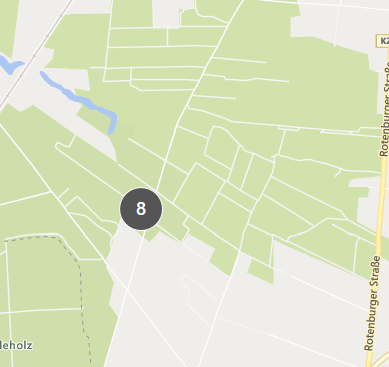
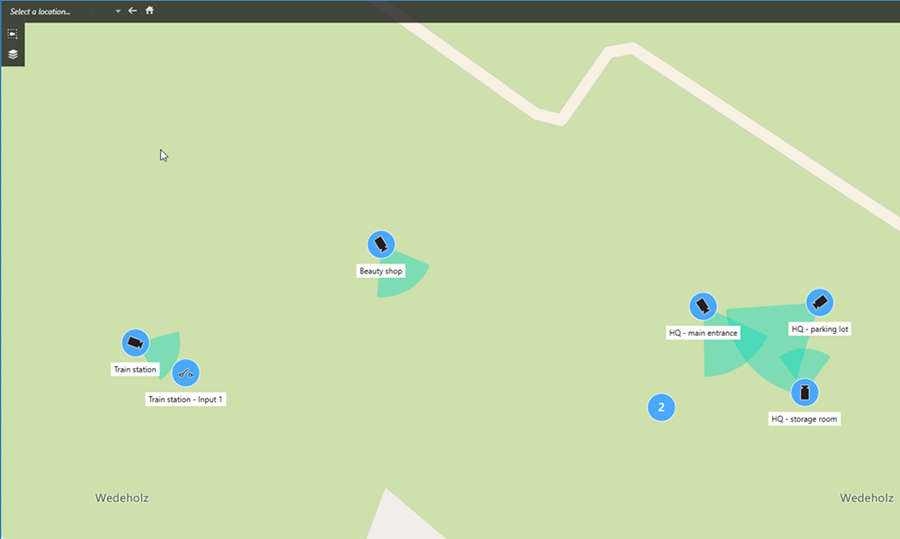
Items die zich ver van elkaar bevinden ten opzichte van het zoomniveau
Als je inzoomt, bijvoorbeeld door dubbel te klikken op het cluster, krijg je de individuele items en eventuele subclusters te zien.
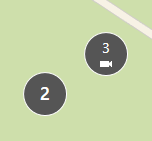
Informatie die via het clusterpictogram wordt gedeeld
Als een cluster verschillende typen items bevat, bijvoorbeeld camera’s, invoerapparaten en microfoons, toont het clusterpictogram alleen het aantal items. Als een cluster echter slechts één type item bevat, toont het cluster zowel het type items als het aantal items.
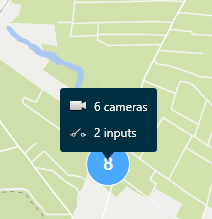
Klik op het clusterpictogram om een overzicht te bekijken van de verschillende soorten items in dat cluster.
Het uiterlijk van geselecteerde items en clusters
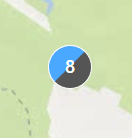
Als je items en clusters selecteert op smart maps, worden ze blauw. Je kunt elke combinatie en aantal items en clusters selecteren.
Als je een clusterpictogram ziet dat er zo uitziet, zijn slechts enkele van de items in het cluster geselecteerd:
MIP-elementclusters
Opmerking
MIP-elementen vormen geen cluster met een ander type apparaat. Ze vormen alleen een cluster met MIP-elementen van hetzelfde type.
Voorbeeld 1: Als een gebied twee camera's en één MIP-element bevat, ziet het cluster eruit zoals in de afbeelding hieronder:
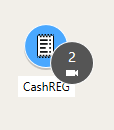
Voorbeeld 2: Als een gebied twee MIP-elementen van verschillende typen bevat, wordt er geen cluster weergegeven.
MIP-elementen hebben een eigen laag die je kunt in- of uitschakelen door  Lagen en aangepaste overlays weergeven of verbergen in de smartmap-werkbalk te selecteren.