La cronologia principale

La cronologia principale mostra una panoramica degli intervalli di tempo con le registrazioni delle telecamere e altri dispositivi visualizzate nella vista corrente. La cronologia principale è disponibile nelle schede viste e presenta vari controlli utili per navigare tra le registrazioni durante le indagini o per selezionare sequenze di registrazione per l'esportazione, la protezione prove, l'aggiunta di segnalibri o altro.
Selezionare una scheda Viste e passare alla modalità riproduzione per mostrare tutti i controlli della cronologia.
È possibile regolare l'aspetto e il comportamento delle cronologie. Selezionare i tipi di registrazione e altri elementi da mostrare sui tracciamento della cronologia. Ad esempio, desideri mostrare audio registrato e segnalibri? Puoi inoltre selezionare la modalità di riproduzione degli intervalli tra le registrazioni. Puoi anche nascondere la cronologia principale durante l'inattività per liberare la maggior parte del display per la visualizzazione di video in XProtect Smart Client. Consultare Opzioni di configurazione per le cronologie.
I tracciamenti della cronologia
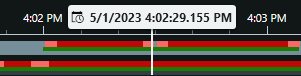
Il tracciamento della cronologia superiore mostra i periodi di registrazione della telecamera selezionata.
Il tracciamento della cronologia inferiore mostra i periodi di registrazione di tutte le telecamere nella vista, compresa la telecamera selezionata.
Se sono presenti finestre separate che vengono sincronizzate nel tempo con la finestra principale, le registrazioni delle telecamere e dei dispositivi in queste finestre vengono mostrate anche nel tracciamento della cronologia in basso.
Legenda dei colori
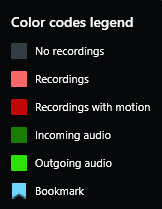
Sul tracciamento della cronologia, i diversi tipi di registrazioni hanno colori diversi. I colori più importanti da conoscere sono:
Il rosso chiaro indica le registrazioni
Il rosso indica le registrazioni con movimento
Il verde chiaro indica registrazioni con audio in uscita
Il verde indica le registrazioni con audio in ingresso
Per una legenda di tutti i colori attualmente mostrati sui tracciamenti della cronologia, selezionare Legenda dei codici colore  a destra dei tracciamenti della cronologia.
Segnalibri
I tracciamenti della cronologia mostrano i segnalibri con un'icona segnalibro blu  . Per visualizzare il video a cui è associato un segnalibro, posizionare il mouse sull'icona.
Indicatori aggiuntivi
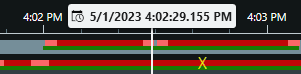
Se nel sistema VMS XProtect sono disponibili ulteriori origini dati, gli incidenti provenienti da queste origini vengono visualizzati come indicatori in colori diversi dal blu. Gli incidenti possono apparire come pop-up nei tracciamenti della cronologia.
La linea verticale
La linea verticale mostra l'ubicazione dell'indicatore di riproduzione da cui vengono attualmente riprodotte le registrazioni. Questo è chiamato il momento della cronologia e il testo sopra mostra la data e l'ora esatte del video attualmente riprodotto. Il momento della cronologia si applica a tutte le telecamere nella vista e a tutte le viste sincronizzate, salvo quando si sta visualizzando la riproduzione indipendente di alcune telecamere. Se non è presente alcun video registrato da una o più telecamere nella vista corrispondente al momento della cronologia, viene mostrato l'ultimo fotogramma dal database della telecamera prima del momento della cronologia, ma il fotogramma è oscurato.
I controlli della cronologia
Controlli | Descrizione |
|---|---|
 | Consente di passare alla modalità live o riproduzione. |
 | Consente di spostarsi avanti e indietro nel video a velocità diverse. Più il controllo viene trascinato verso i lati, più aumenta la velocità di riproduzione. |
   | Consente di riprodurre indietro |
  | Consente di passare al fotogramma precedente |
  | Consente di passare all'inizio della sequenza precedente |
  | Consente di passare alla prima sequenza |
  | Esistono due modi per selezionare un periodo di registrazioni per l'esportazione, la creazione di una protezione prove o altro. Seleziona l'ora di inizio e ora di fine in una cronologia Selezionare l'ora di inizio e fine nel calendario |
 | Consente di modificare la velocità di riproduzione. |
 | Consente di specificare l'intervallo di tempo dei tracciamenti della cronologia. Alternativa: usare CTRL + rotella di scorrimento. |