ציר הזמן הראשי

ציר הזמן הראשי מציג סקירה כללית של פרקי זמן עם הקלטות ממצלמות ומהתקנים אחרים בתצוגה הנוכחית שלך. ציר הזמן הראשי זמין בכרטיסיות התצוגות ויש לו בקרים שונים שבהם תוכל להשתמש כדי לנווט בהקלטות שלך במהלך בדיקות או לבחירת רצפי הקלטה לייצוא, הגנה עם נעילות ראיות, הוספת סימניות או אחרות.
בחר כרטיסיית תצוגות ועבור למצב הצגת הקלטות כדי להציג את כל בקרי ציר הזמן.
באפשרותך להתאים את המראה וההתנהגות של צירי הזמן שלך. בחר אילו סוגי הקלטה ורכיבים אחרים יש להציג ברצועות ציר הזמן. לדוגמה, האם ברצונך להציג שמע וסימניות מוקלטים? כמו כן, תוכל לבחור כיצד להציג מרווחים בין הקלטות. באפשרותך גם להסתיר את ציר הזמן הראשי במהלך חוסר פעילות כדי לשחרר חלק ניכר מהתצוגה להצגת וידאו ב- XProtect Smart Client. ראה אפשרויות תצורה עבור צירי זמן.
רצועות ציר הזמן
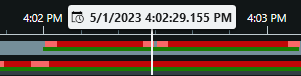
רצועת ציר הזמן העליונה מציגה את תקופות ההקלטה של המצלמה שנבחרה.
רצועת ציר הזמן התחתונה מציגה את תקופות ההקלטה של כל המצלמות בתצוגה, כולל המצלמה שנבחרה.
אם ניתקת חלונות המסונכרנים בזמן עם החלון הראשי, הקלטות ממצלמות ומהתקנים בחלונות אלה מוצגות גם ברצועה הנמוכה יותר של ציר הזמן.
מקרא צבע
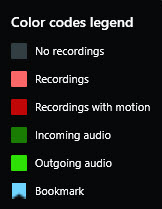
ברצועת ציר הזמן, לסוגי ההקלטות השונים יש צבעים שונים. הצבעים החשובים ביותר שיש לדעת הם:
אדום בהיר מציין הקלטות
אדום מציין הקלטות עם תנועה
ירוק בהיר מציין הקלטות עם שמע יוצא
Green מציין הקלטות עם שמע נכנס
למקרא של כל הצבעים המוצגים כעת ברצועות ציר הזמן, בחר מקרא קודי צבע  מימין לרצועות ציר הזמן.
סימניות
רצועות ציר הזמן מציגות סימניות עם סמל סימנייה כחול  . כדי להציג את הסרטון המסומן, מקם את העכבר מעל הסמל.
סמנים נוספים
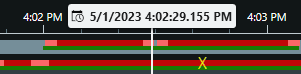
אם מקורות נתונים נוספים זמינים במערכת XProtect ניהול הווידאו שלכם, אירועים ממקורות אלה מוצגים כסמנים בצבעים שאינם כחולים. האירועים יכולים להופיע כחלונות קופצים ברצועות ציר הזמן.
הקו האנכי
הקו האנכי מציג את מיקום סמן המיקום שממנו מושמעות ההקלטות כעת. זה נקרא זמן ההשמעה הראשי, והטקסט למעלה מציג את התאריך והשעה המדויקים עבור הסרטון המופעל כעת. זמן ההשמעה העיקרי חל על כל המצלמות בתצוגה ועל כל התצוגות המסונכרנות, אלא אם כן אתה מציג השמעה עצמאית מחלק מהמצלמות. אם אין וידאו מוקלט ממצלמה אחת או יותר בתצוגה התואמת לזמן הצגת ההקלטות העיקרי, המסגרת האחרונה ממסד הנתונים של המצלמות לפני זמן הצגת ההקלטות העיקרי מוצגת, אך המסגרת מעומעמת.
ניווט ההקלטות מציר הזמן
בקרי ציר הזמן
בקרים | תיאור |
|---|---|
 | החלף בין מצב הצגת הקלטות או שידור חי. |
 | אפשר לעבור הלוך ושוב בווידאו במהירויות שונות. ככל שתגרור עוד את הפקד לצדדים, כך מהירות הצגת ההקלטות תהיה מהירה יותר. |
   | הפעל קדימה |
  | עבור למסגרת שלפני |
  | עבור לתחילת הרצף הקודם |
  | עבור להקלטה הראשונה |
  | ישנן שתי דרכים לבחירת תקופת הקלטות לייצוא, יצירת נעילת ראיות או אחרת. בחר שעת התחלה וסיום בציר הזמן בחר שעת התחלה וסיום בלוח השנה |
 | שנה את מהירות הצגת ההקלטות. |
 | ציין את טווח הזמן של רצועות ציר הזמן. חלופה: השתמש CTRL + גלגל גלילה. |