Rechercher plusieurs critères dans des séquences vidéo
Vous pouvez rechercher une combinaison de critères dans les séquences vidéo si vous avez XProtect Corporate ou XProtect Expert.
Une fois les séquences vidéo pertinentes trouvées, vous pouvez les envoyer pour exportation, les ajouter à vos favoris ou des actions similaires.
Ouvrez l’onglet Rechercher.
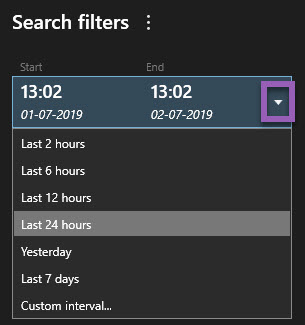
Dans le sélecteur de temps Début et Fin, cliquez sur la flèche pour sélectionner une période prédéfinie ou définissez un Intervalle personnalisé.
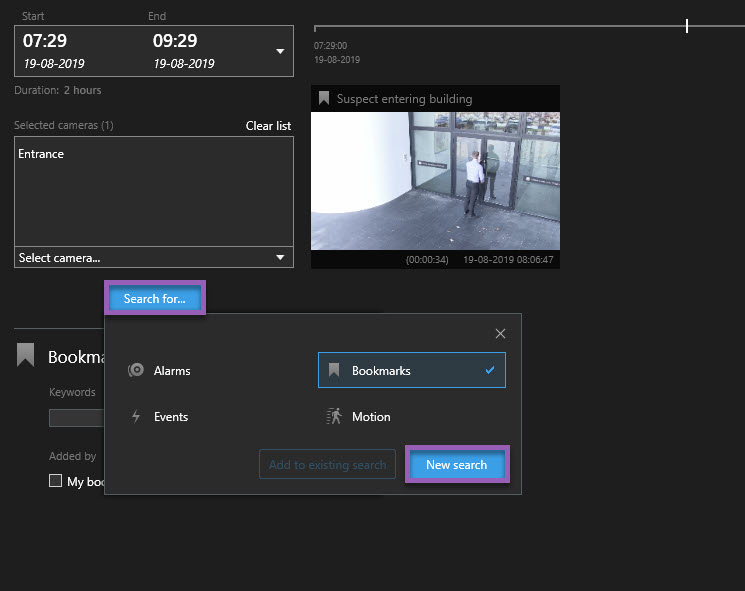
Dans le sélecteur d’éléments Caméras sélectionnées, utilisez le champ de recherche Sélectionner une caméra pour rechercher des caméras ou des vues, puis sélectionnez les caméras pour lesquelles vous souhaitez rechercher des séquences vidéo.
Sélectionnez Rechercher pour sélectionner une ou plusieurs catégories de recherche.
Pour chaque catégorie de recherche que vous avez ajoutée, sélectionnez l’option Ajouter ou supprimer des filtres pour affiner les résultats
 pour une recherche plus précise. Voir également FAQ : Recherche.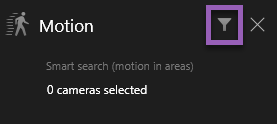
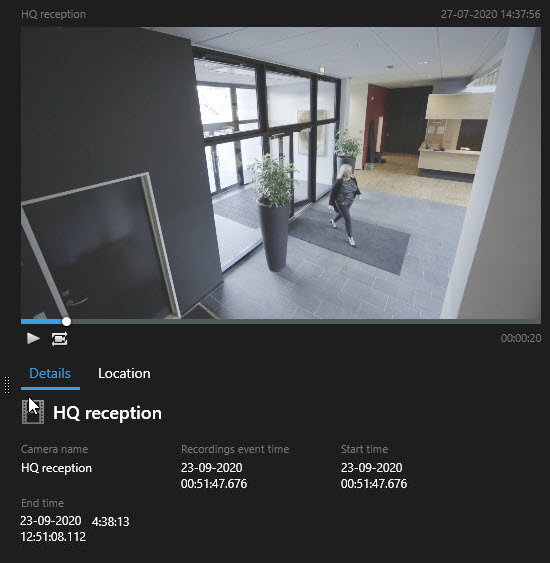
Pour prévisualiser la vidéo d’un résultat de la recherche, sélectionnez le résultat de la recherche et, dans le volet de prévisualisation, cliquez sur Avance
 .
.
Astuce
Pour relire une séquence vidéo en mode plein écran, effectuez un double-clic sur le résultat de recherche.
Pour afficher la barre d’action, survolez avec la souris les résultats de la recherche, un par un, puis cochez la case bleue qui s’affiche.
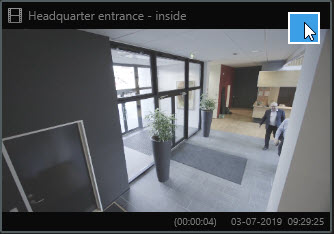
La barre de menus bleue s’affiche :
