Rechercher des mouvements dans des zones définies
Vous pouvez rechercher des enregistrements vidéo avec des mouvements dans des zones définies de la séquence vidéo. Par exemple, au niveau d’une porte surveillée par plusieurs caméras pour trouver des personnes ouvrant ladite porte.
Dans l’onglet Rechercher, sélectionnez une heure de début et de fin.
Sélectionnez les caméras que vous souhaitez inclure à votre recherche.
Sélectionnez Rechercher > Mouvement > Nouvelle recherche. Les enregistrements correspondant à vos sélections sont affichés sous forme d’images miniatures dans le volet des résultats de recherche.
Pour trouver le mouvement dans les zones sélectionnées uniquement :
Dans Mouvement, sélectionnez Spécifier la zone de mouvement.
Une boîte de dialogue s’affiche avec une liste des caméras sélectionnées à l’étape 2.
Sélectionnez une caméra et, dans la zone de prévisualisation rouge, cliquez et faites glisser pour dévoiler au moins une zone. Le système recherchera des mouvements uniquement dans cette zone.
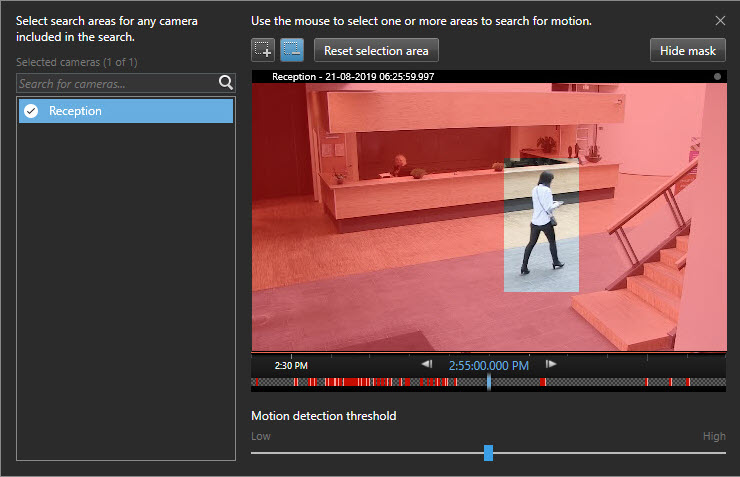
Facultatif. Utilisez le curseur pour régler la sensibilité au mouvement. Voir Seuils de recherche de mouvement.
Répétez les étapes 2 et 3 pour toutes les caméras pour lesquelles vous souhaitez définir des zones de recherche. Les mouvements dans les zones sélectionnées sont mis en évidence par des cases jaunes.
Sélectionnez un résultat de recherche pour voir la vidéo dans une fenêtre d’aperçu.
Facultatif. Sélectionnez la case à cocher bleue
 pour un ou plusieurs résultats de recherche, puis une action dans la barre d’action bleue en bas du volet des résultats de recherche pour :
Ajouter la vidéo à une exportation
Appliquer des signets ou une protection des preuves à la vidéo
Voir la vidéo dans une nouvelle vue
Ajouter une capture d’écran et les informations sur la vidéo à un rapport PDF
Prendre une capture d’écran de la vidéo