Créer une exportation
Après avoir ajouté au moins une séquence vidéo à la liste des exportations, vous pouvez générer et exporter la vidéo.
Sélectionnez un format d’exportation :
Exporter au format XProtect : si vous devez vérifier que les preuves exportées n’ont pas été falsifiées, exportez au format XProtect. Voir également XProtectParamètres du format.
Fichiers individuels ou Fichiers combinés : exportez des fichiers qui peuvent être lus sur la plupart des lecteurs multimédias et ne nécessitent pas que le destinataire sache utiliser XProtect. Il vous suffit d’avoir un lecteur multimédia installé pour lire ce format. Voir également Paramètres du format media player - fichiers individuels et Paramètres du format media player - fichier combiné.
Exporter en tant qu’images fixes : exportez un fichier d’image fixe à partir de chaque image que vous avez sélectionnée pour l’exportation. Voir également Paramètres du format des images fixes.
Sélectionnez Paramètres de l’exportation afin d’ajuster les paramètres d’exportation pour le format que vous avez sélectionné. Voir également Ajuster les paramètres d’exportation.
Sélectionnez Créer l’exportation. La fenêtre Créer l’exportation s’ouvre.
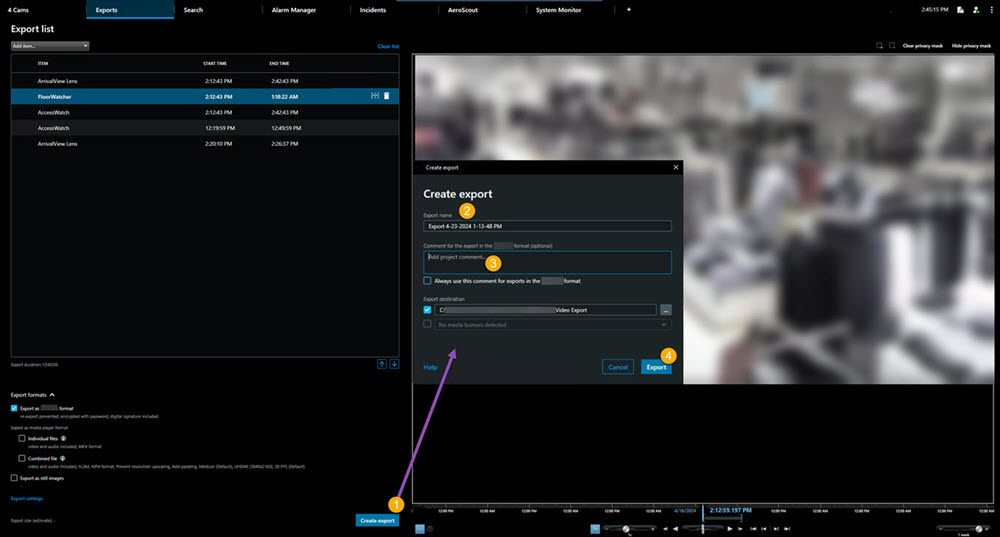
Un nom est automatiquement attribué à l’exportation. Vous pouvez modifier le nom.
En option. Ajoutez un commentaire.
Spécifiez où enregistrer les fichiers exportés dans Destination de l’exportation.
Sélectionnez Exporter pour exporter la preuve.
Astuce
La durée de la vidéo et le nombre de caméras affectent le temps nécessaire pour l’exportation.
Pour arrêter une exportation avant la fin, sélectionnez Annuler, puis confirmez en cliquant sur Annuler dans la fenêtre qui s’affiche à l’écran. Voir également Restaurer la liste d’export.
Vous êtes maintenant prêt à stocker et à partager la vidéo en toute sécurité. Voir le Guide relatif au respect de la vie privée dans le cadre du RGPD et la Milestone formation au RGPD pour les opérateurs du VMS pour de plus amples informations sur la gestion des données exportées.