Modifier l’apparence des éléments du plan
Vous pouvez modifier la couleur des textes, les fonds, les points d’intérêt, etc. sur des plans afin de différencier les éléments du plan les uns des autres.
En mode configuration, cliquez droit sur le plan et sélectionnez Boîte à outils.
Sélectionnez les éléments que vous souhaitez modifier.
Dans la boîte à outils, sélectionnez l’outil de remplissage couleur
 . Cela ouvre la boîte de dialogue Sélection de la couleur.
Astuce
Utilisez l’outil de choix de couleurs
 pour utiliser une couleur existante dans le plan.
Utile uniquement pour les éléments de texte : Choisissez si le changement de couleur s’applique au texte ou au fond.
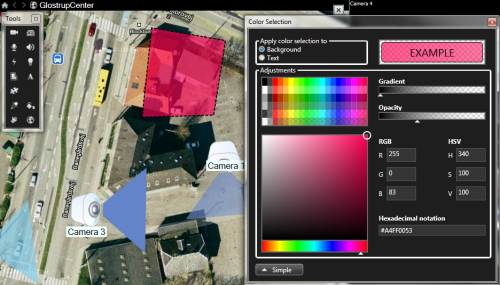
Sélectionnez la couleur souhaitée depuis la palette de couleurs : vous pouvez prévisualiser la couleur choisie dans la case EXEMPLE.
Cliquez sur l’élément du plan souhaité pour le remplir avec la nouvelle couleur.
Utilisez la barre Dégradé pour ajuster les variations de couleur des éléments de gauche à droite.
Si vous faites glisser la barre jusqu’à l’extrémité droite, la couleur de l’élément s’estompera immédiatement. Si vous faites glisser la barre jusqu’à l’extrémité gauche, la couleur de l’élément ne s’estompera pratiquement pas.
Faites glisser la barre Dégradé jusqu’au niveau souhaité, puis cliquez sur l’élément du plan souhaité pour appliquer la couleur et le dégradé.
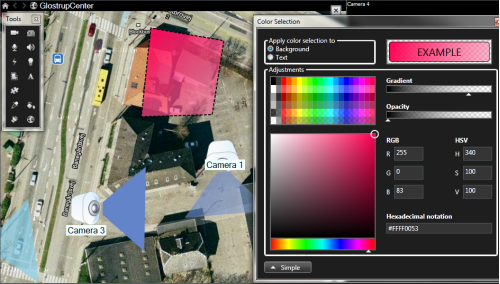
Utilisez la barre Opacité pour ajuster la transparence de la couleur de remplissage.
Si vous faites glisser la barre Opacité jusqu’à l’extrémité droite, la couleur de remplissage deviendra complètement transparente, tandis que si vous faites glisser la barre Opacité jusqu’à l’extrémité gauche, la couleur de remplissage deviendra entièrement compacte.
Faites glisser la barre Opacité jusqu’au niveau souhaité, puis cliquez sur l’élément du plan souhaité pour appliquer la couleur et l’opacité.