Ajouter un profil de patrouille
Lorsque vous ajoutez un profil de patrouille, vous et d’autres utilisateurs pouvez voir le nouveau profil de patrouille dans le menu PTZ.
Dans la vue, sélectionnez la caméra PTZ à laquelle vous souhaitez ajouter un nouveau profil de patrouille.
Sur la barre d’outils de la caméra, cliquez sur l’icône PTZ
 pour ouvrir le menu PTZ.
Cliquez sur Gérer les profils de patrouille pour ouvrir la boîte de dialogue.
Suivez les étapes ci-dessous et cliquez sur OK pour fermer la fenêtre Gérer les profils de patrouille.
Cliquez sur
 sous la liste de Profils de patrouille pour ajouter un nouveau profil de patrouille.
Saisissez un nom pour le profil et appuyez sur Entrer. Vous pourrez toujours le renommer ultérieurement.
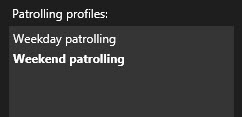
Le nouveau profil de patrouille est ajouté à la liste des Profils de patrouille. Vous pouvez désormais préciser les positions et autres paramètres pour le profil de patrouille.
Supprimer des profils de patrouille
Pour supprimer un profil existant, sélectionnez-le et cliquez sur  .
.