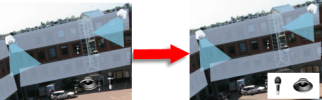
Añadir y eliminar elementos de los planos
En el modo configuración haga clic con el botón derecho en el plano y seleccione Caja de herramientas.
En la caja de herramientas, haga clic en el icono para abrir la ventana del Selector de elementos.
Puede utilizar el filtro para encontrar rápidamente un elemento deseado: escriba un criterio de búsqueda para refinar la lista de elementos mostrados que se ajusten a su criterio de búsqueda.
Seleccione el elemento y arrástrelo hacia el plano.
En el plano, haga clic con el botón secundario del ratón en el elemento que desee quitar (cámara, zona sensible, servidor, evento, salida, micrófono o altavoz) y seleccione Quitar [elemento].
Para mover un elemento, haga clic y arrástrelo a una nueva posición en el plano.
Para cambiar la orientación de un elemento, selecciónelo y ponga el cursor sobre uno de los controladores de tamaño del elemento. Cuando el puntero cambie de apariencia a una flecha curvada, haga clic y arrastre el elemento para girarlo.

Sugerencia
Utilice el selector para seleccionar y mover los elementos en un plano o para realizar panorámicas del plano.
Sugerencia
Si el plano tiene un color que dificulta la visualización de los elementos, intente crear un cuadro de texto y rellenarlo de un color que le permita destacar del plano. Añada los elementos deseados al plano y, a continuación, arrástrelos al cuadro de texto.