Die Haupt-Zeitlinie

Die Haupt-Zeitlinie zeigt eine Übersicht der Zeiträume mit Aufzeichnungen von Kameras und anderen Geräten in Ihrer aktuellen Ansicht. Die Haupt-Zeitlinie ist über die Ansichtsregisterkarten aufrufbar und verfügt über verschiedene Steuerelemente, mit denen Sie während der Untersuchung durch Ihre Aufzeichnungen navigieren oder Aufzeichnungssequenzen für den Export, den Schutz mit Beweissicherungen, das Hinzufügen von Lesezeichen oder anderes auswählen können.
Wählen Sie eine Registerkarte „Ansichten“ und wechseln Sie in den Wiedergabemodus, um alle Zeitlinien-Steuerelemente anzuzeigen.
Sie können einstellen, wie Ihre Zeitlinien aussehen und sich verhalten. Wählen Sie aus, welche Aufzeichnungstypen und andere Elemente auf den Zeitlinienspuren angezeigt werden sollen. Möchten Sie zum Beispiel aufgezeichnete Audiodaten und Lesezeichen anzeigen? Sie können auch festlegen, wie Lücken zwischen den Aufzeichnungen wiedergegeben werden sollen. Sie können auch die Haupt-Zeitlinie bei Inaktivität ausblenden, um einen möglichst großen Teil des Bildschirms für die Anzeige von Videos in XProtect Smart Client freizugeben. Siehe Konfigurationsoptionen für Zeitlinien.
Die Zeitlinienspuren
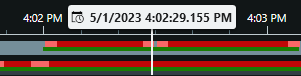
Die obere Zeitlinienspur zeigt die Aufzeichnungszeiträume der ausgewählten Kamera an.
Die untere Zeitlinienspur zeigt die Aufzeichnungszeiträume aller Kameras in der Ansicht, einschließlich der ausgewählten Kamera.
Wenn Sie separate Fenster haben, die im Zeitverlauf mit dem Hauptfenster synchronisiert sind, werden die Aufzeichnungen von Kameras und Geräten in diesen Fenstern auch auf der unteren Zeitlinienspur angezeigt.
Farblegende
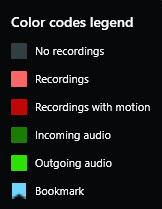
Auf der Zeitlinienspur haben die verschiedenen Aufzeichnungsarten unterschiedliche Farben. Die wichtigsten Farben, die man kennen sollte, sind:
Aufzeichnungen sind in hellrot angezeigt
Rot zeigt Aufzeichnungen mit Bewegung an
Hellgrün zeigt Aufzeichnungen mit ausgehendem Audio an
Grün zeigt Aufzeichnungen mit eingehendem Audio an
Um eine Legende aller Farben zu erhalten, die derzeit auf den Zeitlinienspuren angezeigt werden, wählen Sie Farbcodelegende  rechts neben den Zeitlinienspuren aus.
Lesezeichen
Auf den Zeitlinienspuren werden Lesezeichen mit einem blauen Lesezeichensymbol  angezeigt. Bewegen Sie den Mauszeiger über die weiße Linie, um das mit einem Lesezeichen versehene Video anzuzeigen.
Zusätzliche Markierungen
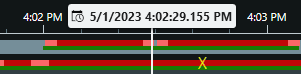
Wenn in Ihrem XProtect VMS-System zusätzliche Datenquellen verfügbar sind, werden Vorfälle aus diesen Quellen als Markierungen in anderen Farben als blau angezeigt. Die Vorfälle können als Pop-up-Fenster in den Zeitlinienspuren erscheinen.
Die vertikale Linie
Die vertikale Linie zeigt die Position des Abspielkopfes an, von der aus die Aufzeichnungen gerade wiedergegeben werden. Dies wird als Hauptwiedergabezeit bezeichnet, und der Text darüber zeigt das genaue Datum und die Uhrzeit für das gerade wiedergegebene Video an. Die Haupt-Wiedergabezeit gilt für alle Kameras in der Ansicht und alle synchronisierten Ansichten, es sei denn, Sie sehen eine unabhängige Wiedergabe von einigen der Kameras. Wenn in der Ansicht kein aufgezeichnetes Video von einer oder mehreren Kameras vorhanden ist, das mit der Hauptwiedergabezeit übereinstimmt, wird das letzte Bild aus der Kameradatenbank vor der Hauptwiedergabezeit angezeigt, aber das Bild ist abgeblendet.
Die Zeitlinien-Steuerelemente
Steuerungselemente | Beschreibung |
|---|---|
 | Sie können zwischen dem Wiedergabe- oder Live-Modus wechseln. |
 | Sie können in verschiedenen Geschwindigkeiten im Video vor- und zurückspulen. Je weiter Sie das Steuerelement zu den Seiten ziehen, desto schneller wird die Wiedergabegeschwindigkeit. |
   | Schnell vor- |
  | Gehen Sie zu dem Bild unmittelbar vor |
  | Zum Anfang der vorherigen Sequenz |
  | Springen Sie zur ersten |
  | Es gibt zwei Möglichkeiten, einen Zeitraum von Aufzeichnungen für den Export auszuwählen, die Erstellung einer Beweissicherung oder andere. Start- und Endzeit in der Zeitlinie auswählen Start- und Endzeitpunkt im Kalender festlegen |
 | Ändern Sie die Abspielgeschwindigkeit. |
 | Geben Sie die Zeitspanne für die Zeitlinienspuren an. Alternativ: STRG + Scrollrad verwenden. |