Darstellung von Elementen auf einer Smart Map
Wie Elemente auf einer Smart Map dargestellt werden, hängt davon ab, wie groß der Abstand zwischen ihnen ist und welcher Zoom-Faktor eingestellt ist. Die Darstellung hängt auch davon ab, wie viele Elemente Sie ausgewählt haben.
Elemente mit relativ zur Zoomstufe geringem Abstand
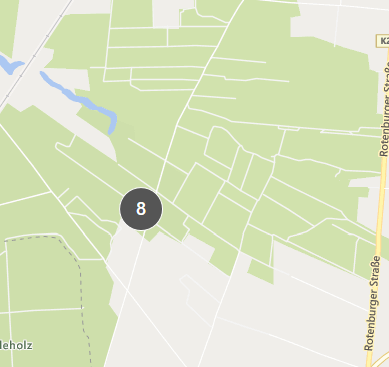
Wenn sich Kameras, Zutrittskontrolleinheiten und sonstige Gerätetypen nahe beieinander befinden und Sie herauszoomen, werden die Elemente in Clustern gruppiert und als kreisförmige Symbole angezeigt. Das Clustersymbol enthält Informationen zur Anzahl der Elemente innerhalb dieses Clusters.
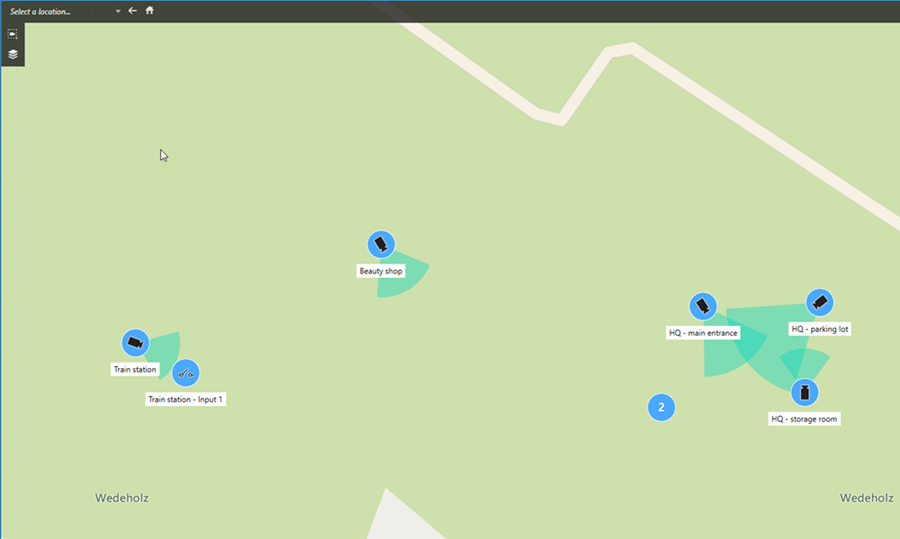
Elemente mit relativ zur Zoomstufe großem Abstand
Beim Heranzoomen können Sie durch Doppelklicken auf den Cluster die einzelnen Elemente und eventuelle Untercluster sehen.
Informationen im Clustersymbol
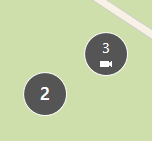
Wenn ein Cluster Elemente verschiedener Typen enthält, z. B. Kameras, Eingabegeräte und Mikrofone, so zeigt das Clustersymbol die Anzahl der Elemente an. Enthält ein Cluster nur Elemente desselben Typs, so zeigt der Cluster sowohl den Typ als auch die Anzahl der Elemente an.
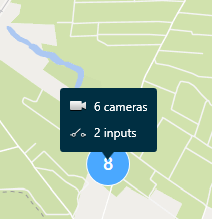
Klicken Sie auf das Clustersymbol, um sich einen Überblick über die verschiedenen darin befindlichen Elemente zu verschaffen.
Darstellung ausgewählter Elemente und Cluster
Wenn Sie Elemente und Cluster auf Smart Maps auswählen, werden diese blau dargestellt. Sie können eine beliebige Kombination und Zahl von Elementen und Clustern auswählen.
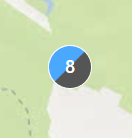
Wenn Sie ein solches Clustersymbol sehen, sind nur einige der Elemente im Cluster ausgewählt:
MIP-Elementcluster
Anmerkung
MIP-Elemente können nicht mit anderen Arten von Geräten in einem Cluster kombiniert werden. Sie können ausschließlich mit MIP-Elementen desselben Typs geclustert werden.
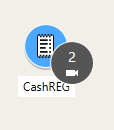
Beispiel 1: Wenn sich in einem Bereich zwei Kameras und ein MIP-Element befinden, sieht der Cluster wie unten dargestellt aus:
Beispiel 2: Wenn ein Bereich über zwei MIP-Elemente verschiedenen Typs verfügt, wird kein Cluster angezeigt.
MIP-Elemente ihre eigene Ebene, die ein- und ausgeschaltet werden kann, indem man im Smart Map Toolbar Ebenen und benutzerdefinierte Overlays anzeigen oder verbergen  auswählt.