Export erstellen
Wenn Sie mindestens eine Videosequenz zur Exportliste hinzugefügt haben, können Sie das Video erzeugen und exportieren.
Wählen Sie ein Exportformat aus:
Als XProtect-Format exportieren: Wenn Sie verifizieren müssen, dass das exportierte Beweismaterial nicht manipuliert wurde, führen Sie einen Export in das XProtect-Format durch. Siehe auch XProtect Format-Einstellungen.
Einzelne Dateien oder Kombinierte Datei: Exportieren Sie Dateien, die in den meisten Media-Playern wiedergegeben werden und für die der Empfänger keine Kenntnisse in XProtect benötigt. Um dieses Format wiederzugeben, muss nur ein Media-Player auf Ihrem System installiert sein. Siehe auch Media-Player-Formateinstellungen – einzelne Dateien und Media-Player-Formateinstellungen – kombinierte Dateien.
Als Einzelbilder exportieren: Exportieren Sie eine Standbilddatei aus jedem für den Export ausgewählten Bild. Siehe auch Einstellungen für Standbilder.
Wählen Sie Exporteinstellungen, um die Exporteinstellungen für das ausgewählte Exportformat anzupassen. Siehe auch Exporteinstellungen anpassen.
Wählen Sie Export erstellen. Das Fenster Export erstellen wird geöffnet.
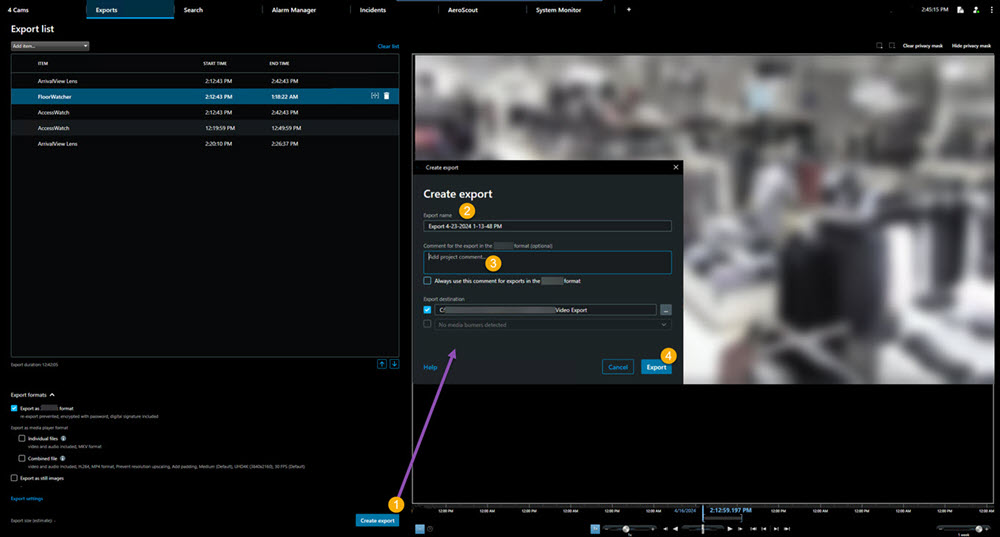
Der Export erhält automatisch einen Namen. Sie können den Namen ändern.
Optional. Fügen Sie einen Kommentar hinzu.
Geben Sie unter Exportieren nach an, wo die exportierten Dateien gespeichert werden sollen.
Wählen Sie Export aus, um das Beweismaterial zu exportieren.
Tipp
Die Dauer des Videos und die Anzahl der Kameras haben Einfluss darauf, wie lange der Export dauert.
Um einen Export vorzeitig zu beenden, wählen Sie Abbrechen und bestätigen Sie die Entscheidung im angezeigten Fenster, indem Sie erneut auf Abbrechen klicken. Siehe auch Exportliste wiederherstellen.
Sie können das Video nun sicher speichern und freigeben. Weitere Informationen zum Umgang mit exportierten Daten finden Sie im DSGVO-Leitfaden zum Schutz der Privatsphäre und im Milestone E-Learning zur DSGVO für VMS-Anwender.