Hovedtidslinjen

Hovedtidslinjen viser en oversigt over tidsperioder med optagelser fra kameraer og andre enheder, der bliver vist i din aktuelle visning. Hovedtidslinjen er tilgængelig på visningsfaner og har forskellige funktioner, som du i efterforskninger kan bruge til at navigere rundt i dine optagelser med, eller til at udvælge sekvenser, der skal eksporteres, beskyttes med bevislåse, have tildelt bogmærker eller andet.
Vælg en visningsfane og skift til afspilningstilstand for at kunne se alle tidslinjefunktionerne.
Du kan tilpasse udseende og funktionsmåde for dine tidslinjer. Vælg hvilke optagelsestyper og andre elementer, der skal vises på tidslinjesporene. Vil du for eksempel gerne vise optaget lyd og bogmærker? Du kan også vælge, hvordan huller mellem optagelser skal afspilles. Du kan også skjule hovedtidslinjer i perioder uden aktivitet for at frigøre så meget som muligt af skærmen til at se video i XProtect Smart Client. Se Konfigurationsmuligheder for tidslinjer.
Tidslinjesporene
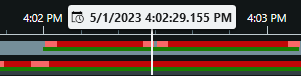
Det øverste tidslinjespor viser optagelsesperioderne for det valgte kamera.
Det nederste tidslinjespor er for alle optagelsesperioder og for alle kameraerne i visningen, herunder det valgte kamera.
Hvis du har separate vinduer, som er tidssynkroniseret med hovedvinduet, så bliver optagelser fra kameraer og enheder i disse vinduer også vist på tidslinjesporet forneden.
Farveforklaring
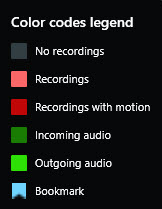
På tidslinjesporet har de forskellige typer optagelser forskellige farver. De vigtigste farver, du skal kende, er:
Lyserød angiver optagelser
Rød angiver optagelser med bevægelse
Lysegrøn angiver optagelser med udgående lyd
Grøn angiver optagelser med modtaget lyd
Du kan se en forklaring for alle de farver, der aktuelt bliver vist på tidslinjesporene, ved at vælge Forklaring på farvekoder  til højre for tidslinjesporene.
Bogmærker
Tidslinjesporene viser bogmærker med et blåt bogmærkeikon  . For at se bogmærket video skal du placere din mus over det hvide ikon.
Yderligere markører
Hvis der er yderligere datakilder tilgængelige i dit XProtect VMS-system, så vil hændelser fra disse kilder blive vist med markører i andre farver end blå. Hændelserne kan blive vist som pop ups i tidslinjesporene.
Den lodrette linje
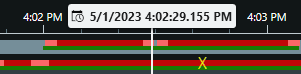
Den lodrette linje viser placeringen af spillehovedet, hvorfra optagelserne aktuelt bliver afspillet. Dette er hovedafspilningstiden, og teksten ovenover viser dato og det præcise tidspunkt for den video, der aktuelt bliver afspillet. Hovedafspilningstiden gælder for alle kameraer i visningen og eventuelle synkroniserede visninger, medmindre du ser uafhængig afspilning fra nogle af kameraerne. Hvis der ikke er optaget video fra et eller flere af kameraerne i visningen på hovedafspilningstiden, så vil det sidste billede fra kameradatabasen før hovedafspilningstiden blive vist, men billedet vil være nedtonet.
Tidslinjefunktionerne
Styring | Beskrivelse |
|---|---|
 | Vælg mellem afspilnings- eller live-tilstand. |
 | Gå frem og tilbage i videoen med forskellige hastigheder. Jo længere du trækker kontrollen ud til siden, desto hurtigere bliver afspilningshastigheden. |
   | Afspil baglæns |
  | Gå til billedet lige før |
  | Gå tilbage til starten af forrige sekvens |
  | Gå til den første sekvens |
  | Der er to måder at vælge tidsperioder for optagelser, der skal eksporteres, oprettes en bevislås til eller andet. Vælg start- og sluttid i tidslinjen Vælg start- og sluttid i kalender |
 | Skift afspilningshastigheden. |
 | Angiv tidsrummet for tidslinjesporene. Alternativt kan du bruge CTRL + rullehjulet. |