Søg ud fra flere kriterier i videosekvenser
Du kan søge efter en kombination af kriterier i videosekvenser, hvis du har XProtect Corporate eller XProtect Expert.
Når du har fundet de relevante videosekvenser, kan du for eksempel sende videosekvenserne til eksport, føje bogmærker til videosekvenserne eller andet.
Åbn fanen Søg.
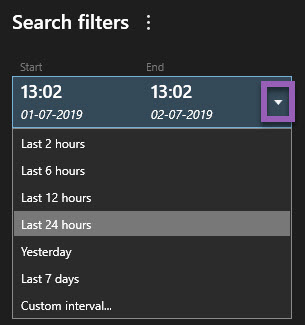
På tidsfilter-vælgerne Start og Slut skal du vælge pilen for at vælge et foruddefineret tidsinterval eller selv definere et Brugerdefineret interval.
I filtervælgeren for listen Valgte kameraer skal du bruge søgefeltet Vælg kamera for at finde kameraer eller visninger og så vælge de kameraer med videosekvenser, du vil søge efter.
Vælg Søg efter for at vælge en eller flere søgekategorier.
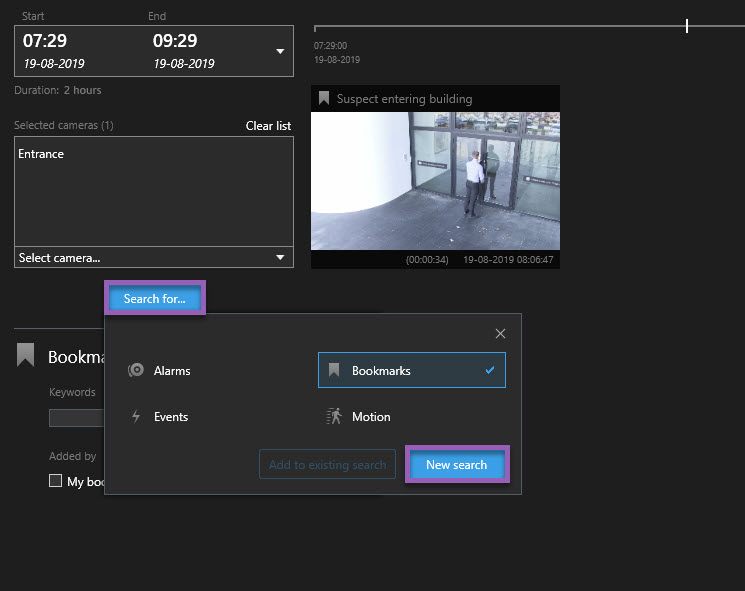
For hver søgekategori, du har tilføjet, skal du vælge Tilføj eller fjern filtre for at forbedre resultaterne
 for at forbedre din søgning. Se også Ofte stillede spørgsmål: søgning.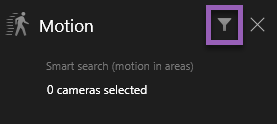
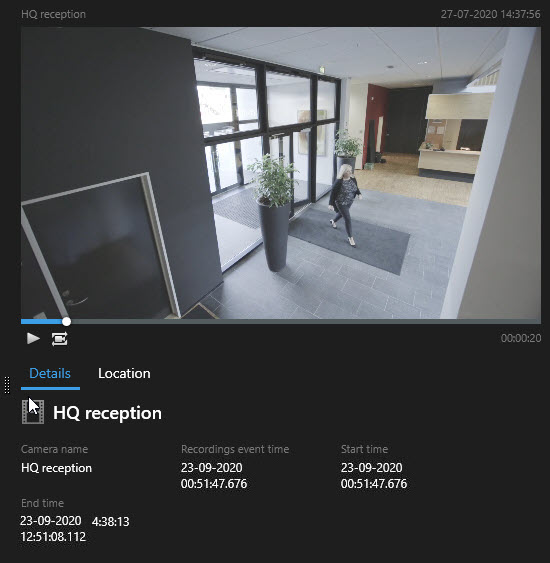
For at få en forhåndsvisning af videoen fra et søgeresultat skal du vælge søgeresultatet og, i forhåndsvisningsruden, vælge Afspil forlæns
 .
.
Tip
For at afspille videosekvensen i fuldskærmsvisning skal du dobbeltklikke på søgeresultatet.
For at få vist handlingslinjen skal du pege over søgeresultaterne et ad gangen og markere det blå afkrydsningsfelt, der bliver vist.
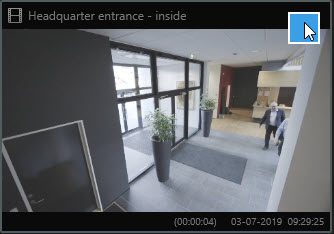
Den blå handlingslinje bliver vist:
