Hvordan ser elementer ud på et smart kort
Elementers udseende på et smart kort kan ændre sig afhængigt af, hvor tæt de er på hinanden, og hvor meget du zoomer ind eller ud. Udseendet afhænger også af antallet af elementer, du har valgt.
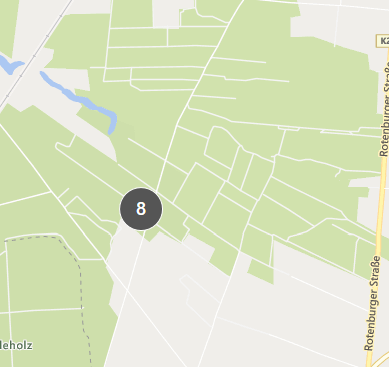
Elementer, der er nær hinanden i forhold til zoom-niveauet
Når kameraer, adgangskontrolenheder og andre enheder er placeret tæt på hinanden, og du så zoomer ud, så bliver elementerne grupperet i klynger og vist som runde ikoner. Ikonet for klyngen indeholder oplysninger om antallet af elementer inde i klyngen.
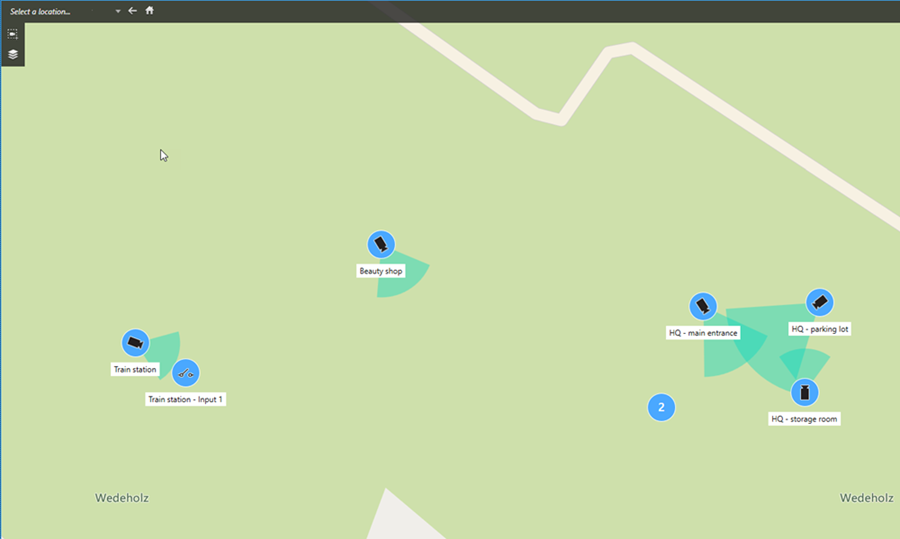
Elementer, der er langt fra hinanden i forhold til zoom-niveauet
Når du zoomer ind, for eksempel ved at dobbeltklikke på klyngen, kan du se de individuelle elementer og eventuelle underklynger.
Information, der deles i klynge-ikonet
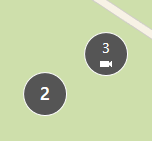
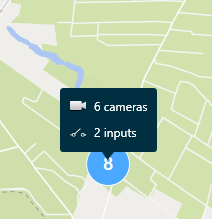
Hvis en klynge indeholder forskellige typer af elementer, for eksempel kameraer, input-enheder og mikrofoner, så viser klynge-ikonet antallet af elementer. Hvis en klynge kun indeholder en type elementer, så viser klyngen både typen og antallet af elementer.
Klik på klynge-ikonet for at få en oversigt over de forskellige typer elementer i klyngen.
Valgte elementer og klyngers udseende
Når du vælger elementer og klynger på smart kort, bliver de blå. Du kan vælge enhver kombination af og antal elementer og klynger.
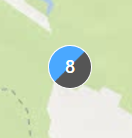
Hvis du ser et klynge-ikon, som ser sådan her ud, så er det kun nogle af elementerne inde i klyngen, der er valgt:
Klynger af MIP-elementer
Bemærk
MIP-elementer danner ikke klynger med andre typer enheder. De danner kun klynger med MIP-elementer af samme type.
Eksempel 1: Hvis et område har to kameraer og et MIP-element, vil klyngen se ud som på billedet nedenfor:
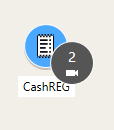
Eksempel 2: Hvis et område har to MIP-elementer af forskellig type, vil der ikke blive vist nogen klynge.
MIP-elementer har deres eget lag, som du kan slå til eller fra ved at vælge  Vis eller skjul lag og brugerdefinerede overlejringer i smart kortets værktøjslinje.