Hlavní časová osa

Hlavní časová osa zobrazuje přehled časových úseků se záznamy z kamer a dalších zařízení v aktuálním zobrazení. Hlavní časová osa je k dispozici na kartách zobrazení a obsahuje různé ovládací prvky, které můžete použít k navigaci v nahrávkách během vyšetřování nebo k výběru sekvencí nahrávek pro export, ochranu pomocí uzamčení sekvence, přidání záložek nebo jiné.
Abyste zobrazili všechny ovládací prvky časové osy, zvolte kartu zobrazení a přepněte do režimu přehrávání.
Můžete si upravit, jak vaše časová osa bude vypadat a jak se bude chovat. Vybrat, které typy záznamů a další prvky by se měly zobrazovat na stopách časové osy. Chcete například zobrazovat nahrané audio a záložky? Můžete také vybrat, jak přehrávat mezery mezi záznamy. Také můžete skrýt hlavní časovou osu během nečinnosti, abyste uvolnili co největší část obrazovky pro zobrazení videa v aplikaci XProtect Smart Client. Viz Možnosti konfigurace pro časové osy.
Stopy časové osy
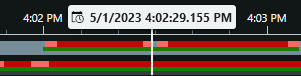
Horní stopa časové osy zobrazuje období se záznamy vybrané kamery.
Dolní stopa časové osy zobrazuje období záznamu všech kamer v zobrazení včetně vybrané kamery.
Pokud máte odpojená okna, která jsou časově synchronizována s hlavním oknem, záznamy z kamer a zařízení v těchto oknech se zobrazují také na spodní stopě časové osy.
Barevná legenda
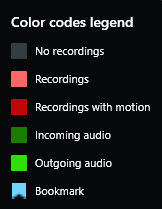
Na stopě časové osy mají různé typy záznamů různé barvy. Mezi nejdůležitější barvy patří:
Světle červená barva označuje záznamy
Červená barva označuje záznamy s pohybem
Světle zelená barva označuje záznamy s odchozím zvukem
Zelená barva označuje záznamy s příchozím zvukem
Chcete-li zobrazit legendu všech barev aktuálně zobrazených na stopách časové osy, vyberte možnost Legenda kódů barev  vpravo od stop časové osy.
Záložky
Stopy časové osy zobrazují záložky modrou ikonou záložky  . Chcete-li zobrazit záložkou označené video, umístěte kurzor myši nad ikonu.
Další značky
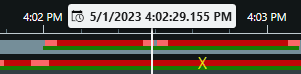
Pokud jsou ve vašem systému XProtect VMS k dispozici dodatečné zdroje dat, zobrazí se incidenty z těchto zdrojů značkami barevně (kromě modré). Tyto incidenty se na stopách časové osy objevují jako vyskakovací okna.
Svislá čára
Svislá čára zobrazuje umístění ukazatele pozice, odkud jsou záznamy momentálně přehrávány. To se nazývá hlavní čas přehrávání. Nad ním je zobrazeno přesné datum a čas aktuálně přehrávaného videa. Hlavní čas přehrávání je platný pro všechny kamery v zobrazení a veškerá synchronizovaná zobrazení, pokud si z některé z kamer neprohlížíte nezávislé přehrávání. Pokud v zobrazení není žádný videozáznam z jedné či více kamer odpovídající hlavnímu času přehrávání, zobrazí se poslední snímek z databáze kamery před hlavním časem přehrávání, ale snímek je zobrazen šedě.
Ovládací prvky časové osy
Ovládání | Popis |
|---|---|
 | Přepínání mezi přehráváním a režimem živého obrazu. |
 | Přecházejte ve videu různou rychlostí tam a zpět. Čím dále přetáhnete ovládací prvek do stran, tím vyšší bude rychlost přehrávání. |
   | Přehrát vzad |
  | Posouvá na snímek bezprostředně před |
  | Přechod na začátek předchozí sekvence |
  | Přechod na první sekvenci |
  | Existují dvě možnosti, jak vybrat období záznamů pro export, vytvoření uzamčení sekvence či jiné. Volba času začátku a konce na časové ose Volba času začátku a konce v kalendáři |
 | Změna rychlosti přehrávání. |
 | Specifikujte časový rozsah stop časové osy. Alternativa: použijte CTRL + kolečko myši. |