Příklad HTML stránky pro navigaci pomocí tlačítek
Velmi rychlým řešením je vytvoření stránky HTML s tlačítky pro navigaci. Na stránce HTML můžete vytvořit širokou škálu tlačítek. V tomto příkladu vytvoříme jen dva typy tlačítek:
Tlačítka pro přepínání mezi zobrazeními aplikace XProtect Smart Client
<input type="button" value=" Buttontext" onclick="SCS. Views.SelectView('Viewstatus.Groupname. Viewname');">
Požadovaná syntaxe HTML:
Kde parametr Viewstatus značí, zda je zobrazení sdílené nebo soukromé (pokud má být HTML stránka rozeslána více uživatelům, musí být zobrazení sdílené).
Příklad skutečného tlačítka:
<input type="button" value="Go to Shared Group1 View2" onclick="SCS. Views.SelectView('Shared.Group1. View2');">
Toto tlačítko umožní uživatelům přejít na zobrazení s názvem View2 ve sdílené skupině s názvem Group1.
Tlačítka pro přepínání mezi režimem živého obrazu a přehrávání:
Mějte na paměti, že v závislosti na oprávněních uživatelů nemusí být někteří uživatelé schopni režimy přepínat.
Požadovaná syntaxe HTML pro Režim živého obrazu:
<input type="button" value="Buttontext" onclick="SCS. Application.ShowLive();">
Požadovaná syntaxe HTML pro Režim přehrávání:
<input type="button" value="Buttontext" onclick="SCS. Application.ShowBrowse();">
Tip
Níže jsme v aplikaci XProtect Smart Client vytvořili dvě sdílené skupiny. Nazvali jsme je Group1 a Group2. Každá skupina obsahuje dvě zobrazení nazvaná View1 a View2.
Pokročilí uživatelé mohou vytvořit mnoho dalších typů tlačítek pomocí přibližně 100 různých volání funkcí, které jsou k dispozici pro aplikaci XProtect Smart Client.
Byla také vytvořena HTML stránka s tlačítky, která uživatelům umožňují přepínat mezi čtyřmi různými zobrazeními i mezi režimem živého obrazu a režimem přehrávání. Při prohlížení v prohlížeči vypadá HTML stránka následovně:
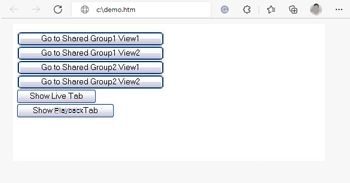
HTML stránka s tlačítky pro navigaci mezi zobrazeními a kartami
HTML stránku jsme uložili lokálně, v tomto případě na disk C. Pokud se pro navigaci používá stránka HTML, je lokální uložení HTML stránky nezbytné pro její otevření v režimu kompatibility. Viz Přidání webové stránky do zobrazení.
Při lokálním ukládání HTML stránky ji uložte na místo, ke kterému lze nadefinovat jednoznačnou cestu, například do složky na disku C: (například: C:\myfolder\file.htm). Uložení HTML stránky na plochu uživatele nebo do složky Moje dokumenty uživatele nebude fungovat řádně kvůli způsobu, jakým Windows vytvářejí cesty k takovým umístěním.
Poté importujeme HTML stránku do požadovaných náhledů aplikace XProtect Smart Client.