Основен график

Главната времева линия показва общ преглед на времевите периоди със записи от камери и други устройства в текущия ви изглед. Главната времева линия е налична в разделите с изгледи и има различни контроли, които можете да използвате, за да навигирате в записите си по време на разследвания или да изберете последователности за запис за експортиране, защита с заключвания на доказателства, добавяне на отметки или друго.
Изберете раздел с изгледи и превключете към режим на възпроизвеждане, за да покажете всички контроли на времевата линия.
Можете да коригирате как изглеждат и се държат вашите графици. Изберете кои типове записи и други елементи да се показват в трасетата на времевата линия. Например искате ли да покажете записано аудио и отметки? Можете също да изберете как да възпроизвеждате пропуските между записите. Можете също да скриете основния график при неактивност, за да освободите колкото се може повече от дисплея за гледане на XProtect Smart Clientвидео. Вижте Конфигуриране на опции за времеви линии.
Следи на времевата линия
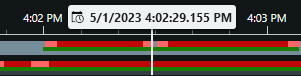
Горният коловоз на времевата линия показва периодите на запис на избраната камера.
Трасето в долната времева линия показва периодите на запис на всички камери в изгледа, включително избраната камера.
Ако сте плавали прозорци, които са синхронизирани във времето с главния прозорец, записите от камери и устройства в тези прозорци също се показват в долната трасета на времевата линия.
Легенда на цветовете
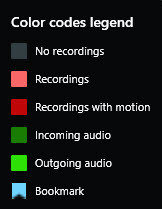
В трасето на времевата линия различните видове записи имат различни цветове. Най-важните цветове, които трябва да знаете са:
Светлочервеният цвят показва записите
Червен показва записи с движение
Светлозелено показва записите с изходящо аудио
Зеленият цвят показва записи с входящо аудио
За легенда за всички цветове, които в момента са показани в трасетата на времевата линия, изберете Легенда на цветовите кодове  отдясно на трасетата на времевата линия.
Отметки
Трасетата на времевата линия показват отметки със синя  икона на отметка. За да видите видеото с отметка, поставете мишката над иконата.
Допълнителни маркери
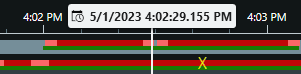
Ако във Вашата VMS система са налични допълнителни източници на данни, XProtect инцидентите от тези източници се показват като маркери в цветове, различни от синьо. Инцидентите могат да се появят като изскачащи прозорци в трасетата на времевата линия.
Вертикалната линия
Вертикалната линия показва местоположението на възпроизвеждането, от което в момента се възпроизвеждат записи. Това се нарича главно време за възпроизвеждане, а текстът по-горе показва точната дата и час за текущото възпроизвеждане на видеото. Основното време на възпроизвеждане се отнася за всички камери в изгледа и всички синхронизирани изгледи, освен ако не гледате независимо възпроизвеждане от някои от камерите. Ако в изгледа няма записано видео от една или повече камери, съвпадащи с основното време на възпроизвеждане, се показва последният кадър от базата данни на камерата преди основното време на възпроизвеждане, но кадърът е затъмнен.
Навигация в записите от времевата линия
Контролите на времевата линия
Контроли | Описание |
|---|---|
 | Превключване между режим на възпроизвеждане или на живо. |
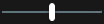 | Движение напред и назад във видеоклипа с различни скорости. Колкото повече плъзнете контрола отстрани, толкова по-бърза е скоростта на възпроизвеждане. |
   | Възпроизвеждане назад |
  | Преместете в рамката точно преди |
  | Преместване в началото на предишната |
  | Преминаване към първата |
  | Има два начина за избиране на период от записи за експортиране, създаване на заключване на доказателство или друго. Изберете начален и краен час във времевата линия Изберете начален и краен час в календара |
 | Промяна на скоростта на възпроизвеждане. |
 | Посочете времевия период на трасетата на времевата линия. Алтернатива: използвайте CTRL + колело за превъртане. |