Как изглеждат елементите на интелигентната карта
Начинът, по който елементите се показват в интелигентната карта, се променя въз основа на това колко близо са един до друг и колко увеличавате или намалявате. Появата им също зависи от броя на елементите, които сте избрали.
Елементи в близост един до друг спрямо нивото на мащабиране
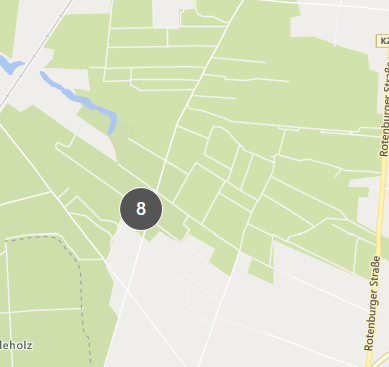
Когато камери, устройства за управление на достъпа и други устройства са близо една до друга и намалявате мащабирането, елементите са групирани в клъстери и се показват визуално като кръгови икони. Иконата на клъстера включва информация за броя на елементите в този клъстер.
Елементи, далеч един от друг по отношение на нивото на мащабиране
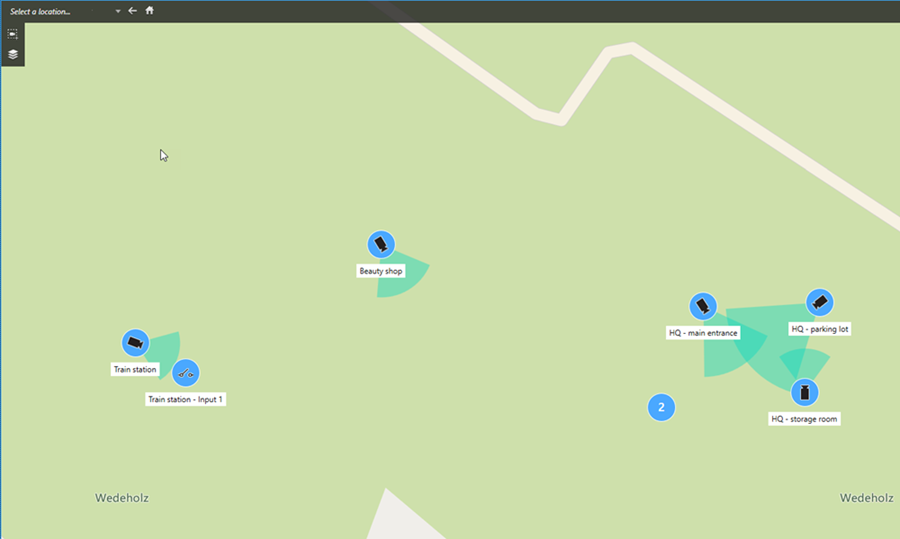
Когато увеличавате мащабирането, например чрез двойно щракване върху клъстера, можете да видите отделните елементи и всички под-клъстери.
Информация, споделяна от иконата на клъстера
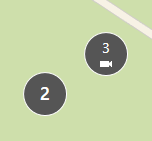
Ако клъстерът съдържа различни типове елементи, например камери, входни устройства и микрофони, иконата на клъстера показва броя на елементите. Ако клъстерът съдържа само един тип елемент, клъстерът показва както вида на елемента, така и броя на елемента.
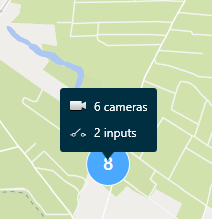
Щракнете върху иконата на клъстера, за да получите общ преглед на различните видове елементи в този клъстер.
Изглед на избраните елементи и клъстери
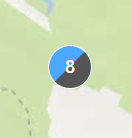
Когато изберете елементи и клъстери в интелигентни карти, те стават сини. Можете да изберете всяка комбинация и брой елементи и клъстери.
Ако видите икона на клъстера, която изглежда по този начин, само някои от елементите в клъстера са избрани:
Елементни клъстери на MIP
Забележка
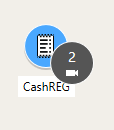
Елементите на MIP не се групират с друг тип устройства. Те се групират само с елементи на MIP от същия тип.
Пример 1: Ако дадена зона има две камери и един елемент на MIP, клъстерът изглежда както е показано на изображението по-долу:
Пример 2: Ако дадена зона има два MIP елемента от различни типове, не се появява клъстер.
Елементите на MIP имат свои собствени слоеве, които можете да включвате или изключвате, като изберете  Показване или скриване на слоеве и овърлеи по избор в лентата с инструменти Smart Map.