Аларми на филтъра
Можете да филтрирате списъка с аларми, за да покажете само алармите, свързани с вашата работа. Можете да приложите филтър към всяка колона, като например състояние на аларма, собственик или ID, и можете да покажете или скриете колоните с десния бутон върху заглавката на списъка с аларми. Опциите за филтриране за всяка колона се показват в лентата с инструменти за филтриране.
Забележка
Можете да преглеждате само колони, които вашият администратор е активирал за вас в XProtect Management Client и които се поддържат от инсталираните функции.
За да филтрирате списъка с аларми:
Щракнете върху лентата с инструменти за списък с аларми, за да видите опциите за филтриране.
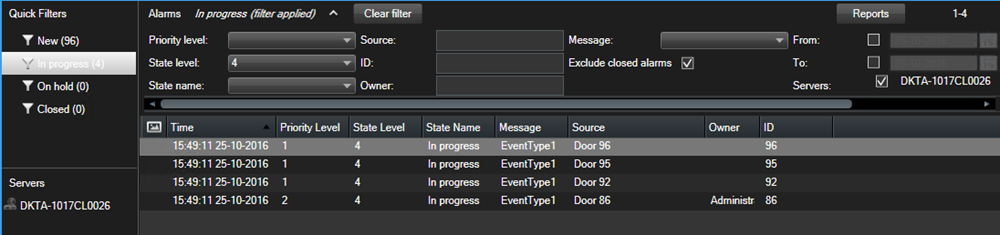
Въведете критериите за филтриране на колоната, по която искате да филтрирате. Например ако изберете ниво на приоритет "1" в полето на ниво на приоритет , списъкът показва само алармите с този приоритет. Можете да комбинирате филтри, за да стесните списъка още повече.
За да сортирате алармите по една колона, щракнете върху заглавката на колоната.
За да се върнете към списъка с нефилтрирани аларми, щракнете върху "Изчисти филтъра".
Филтрирането е запазено и изборът остава същият, докато не го промените.
Забележка
Ако вашите изгледи за обработка на аларми съдържат съдържание на карта, можете да щракнете с десния бутон върху елемент (камера, сървър на събитията или подобен) на XProtect Smart Client картата и да изберете Покажи алармите. Това ви отвежда директно в раздела "Аларми", който след това изброява само алармите, свързани с тази камера.
Филтриране по зони за управление на достъпа
В XProtect Smart Client 2026 R1 или по-нова версия можете да използвате филтъра за зона, за да показвате само аларми, свързани с конкретни зони за управление на достъпа. За да използвате тази функция, администраторът трябва да инсталира и XProtect Access разреши в Management Client.
Когато филтрирате по зони, можете да изберете една или повече конкретни зони или да изберете Незададени, за да видите алармите, които не са свързани с никоя зона. За системи с много зони можете да използвате полето за търсене, за да намерите бързо съответната зона. Имайте предвид, че филтърът за зони не е чувствителен към малки и главни букви, така че ако имената на зоните се различават само по главни букви (например "Етаж 2" и "Етаж 2"), филтърът ще ги третира като една и съща зона.
Забележка
Преди да можете да филтрирате по зони, системният администратор трябва да го активира в XProtect Management Client. По подобен начин, ако дадена зона е изтрита във външната система за управление на достъпа, тя остава като опция за филтриране, докато администраторът ръчно не я премахне.