الخط الزمني الرئيسي

يعرض الخط الزمني الرئيسي نظرة عامة على الفترات الزمنية مع تسجيلات من الكاميرات والأجهزة الأخرى في العرض الحالي لديك. الخط الزمني الرئيسي مُتوفّر على علامات تبويب طرق العرض ويحتوي على العديد من عناصر التحكم التي يمكنك استخدامها لتصفُّح تسجيلاتك خلال عمليات الاستقصاء، أو تحديد تسلسلات التسجيل للتصدير، أو الحماية باستخدام تأمينات الدليل، أو إضافة الإشارات المرجعية، أو غير ذلك.
حدِّد علامة التبويب طرق العرض وقُم بالتبديل إلى وضع التشغيل لعرض جميع عناصر التحكم في الخط الزمني.
يمكنك ضبط كيف ستبدو الخطوط الزمنية لديك وتتصرف. حدد أي أنواع التسجيلات والعناصر الأخرى للظهور على تتبعات الخط الزمني. على سبيل المثال، هل تريد عرض الصوت المُسجّل والإشارات المرجعية؟ يمكنك أيضًا تحديد كيفية تشغيل المسافات بين التسجيلات. يمكنك أيضًا إخفاء الخط الزمني الرئيسي خلال عدم النشاط لتحرير أكبر قدر ممكن من العرض من أجل مشاهدة الفيديو في XProtect Smart Client. راجع خيارات التكوين للخط الزمني.
تتبعات الخط الزمني
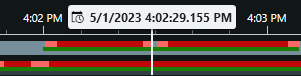
يعرض تتبع الخط الزمني العلوي فترات تسجيل الكاميرا المُحدّدة.
يعرض تتبع الخط الزمني الأدنى فترات تسجيل لجميع الكاميرات في العرض، بما في ذلك الكاميرا المُحدّدة.
إذا كان لديك نوافذ منفصلة تتم مُزامنتها في الوقت المناسب مع النافذة الرئيسية، فسيتم أيضًا عرض التسجيلات من الكاميرات والأجهزة الموجودة في هذه النوافذ على مسار الخط الزمني السفلي.
وسيلة التوضيح بالألوان
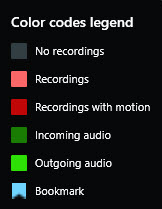
على تتبع الخط الزمني، يكون للأنواع المختلفة من التسجيلات ألوان مختلفة. الألوان الأهم التي يتعين عليك معرفتها هي:
يُشير الضوء الأحمر إلى التسجيلات
يُشير اللون الأحمر إلى التسجيلات ذات الحركة
يُشير الأخضر الفاتح إلى تسجيلات ذات صوت خارج
يُشير الأخضر إلى تسجيلات ذات صوت قادم
للحصول على وسيلة إيضاح بكل الألوان الظاهرة حاليا على تتبعات الخط الزمني، حدد وسيلة إيضاح رموز الألوان  على يمين تتبعات الخط الزمني.
إشارات مرجعية
تظهر تتبعات الخط الزمني الإشارات المرجعية ذات أيقونة الإشارة المرجعية الزرقاء  . لعرض الفيديو الذي تم عمل إشارة مرجعية له، ضع الماوس فوق الأيقونة.
علامات إضافية
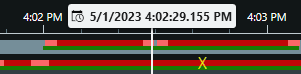
إذا كانت مصادر البيانات الإضافية متاحة في نظام VMS XProtect الخاص بك، فسيتم عرض الحوادث من هذه المصادر كعلامات بألوان غير اللون الأزرق. يمكن أن تظهر الحوادث على شكل نوافذ منبثقة في تتبعات الخط الزمني.
الخط الرأسي
يوضح الخط الرأسي موقع رأس التشغيل من مكان تشغيل التسجيلات حاليًا. يطلق على هذا وقت التشغيل الرئيسي، ويظهر النص أعلاه التاريخ والوقت الدقيقين للفيديو قيد التشغيل حاليًا. ينطبق وقت التشغيل الرئيسي على جميع الكاميرات في طريقة العرض وأيّ طرق عرض مُتزامنة إلا إذا كنت تعرِض تشغيلًا مستقلًا من بعض الكاميرات. في حالة عدم وجود فيديو مسجل من كاميرا واحدة أو أكثر في طريقة العرض التي تطابق وقت التشغيل الرئيسي، يظهر الإطار الأخير من قاعدة بيانات الكاميرا قبل وقت التشغيل الرئيسي، ولكن الإطار يظهر خافتًا.
استعراض التسجيلات من الخط الزمني
عناصر التحكم في الخط الزمني
عناصر تحكم | الوصف |
|---|---|
 | التبديل بين وضع التشغيل أو الوضع المباشر. |
 | انتقل للأمام والخلف في الفيديو بسرعات مختلفة. كلّما قمت بسحب عنصر التحكم إلى الجانبين بشكلٍ أبعد، زادت سرعة التشغيل. |
   | تشغيل بالانتقال للخلف |
  | انقل إلى الإطار قبل |
  | انقل إلى بدء التسلسل السابق |
  | انقل إلى التسلسل الأول |
  | توجد طريقتان لتحديد فترة تسجيلات للتصدير، وإنشاء تأمين دليل أو غير ذلك. حدد وقت البدء والانتهاء في الخط الزمني حدد وقت البدء والانتهاء في التقويم |
 | غيّر سرعة التشغيل. |
 | حدد النطاق الزمني لتتعبات الخط الزمني. بدلًا من ذلك: استخدم CTRL + عجلة التمرير. |