شكل العناصر على الخريطة الذكية
تتغير طريقة ظهور العناصر على الخريطة الذكية بناءً على المسافة بينها ومدى التكبير أو التصغير. يعتمد مظهرها أيضا على عدد العناصر التي قمت بتحديدها.
العناصر القريبة من بعضها بالنسبة لمستوى التكبير/التصغير
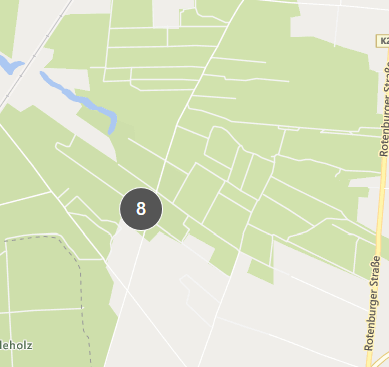
عندما يتم وضع الكاميرات، ووحدات التحكم، والأجهزة الأخرى بالقرب من بعضها وتقوم بالتصغير، يتم تجميع الأجهزة في مجموعات وعرضها بشكل مرئي كرموز دائرية. تشتمل أيقونة المجموعة على معلومات عن عدد العناصر الموجودة بداخل هذه المجموعة.
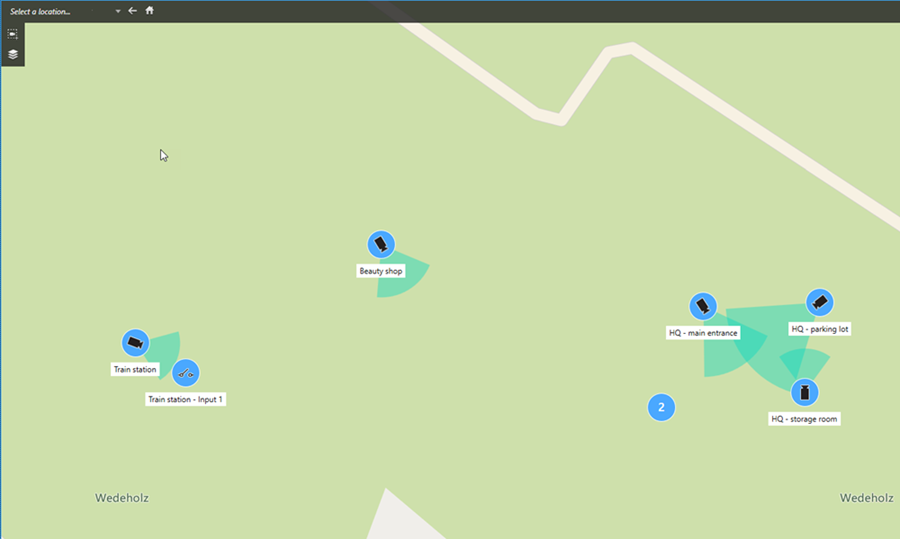
العناصر البعيدة عن بعضها بالنسبة لمستوى التكبير/التصغير
عند التكبير، على سبيل المثال، من خلال النقر نقرًا مزدوجًا على المجموعة، يمكنك رؤية العناصر الفردية وأي مجموعات فرعية.
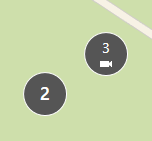
المعلومات التي تتم مشاركتها من خلال أيقونة المجموعة
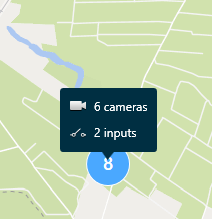
إذا كانت إحدى المجموعات تحتوي على أنواع مختلفة من العناصر، على سبيل المثال؛ الكاميرات، وأجهزة الإدخال، والميكروفونات، فإن أيقونة المجموعة تُظهر عدد العناصر. إذا كانت إحدى المجموعات لا تحتوي إلى على نوع واحد من العناصر، فإن المجموعة تعرض كلًا من نوع العناصر وعددها.
انقر على أيقونة المجموعة للحصول على نظرة عامة على الأنواع المختلفة للعناصر الموجودة في هذه المجموعة.
مظهر العناصر والمجموعات المحددة
عند تحديد العناصر والمجموعات على الخرائط الذكية، يتحول لونها إلى اللون الأزرق. يمكنك تحديد أي مزيج وعدد من العناصر والمجموعات.
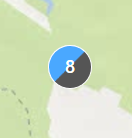
إذا رأيت أيقونة مجموعة تظهر بهذه الطريقة، فإن ذلك يشير إلى أنه لم يتم تحديد إلا بعض العناصر داخل المجموعة:
مجموعات عناصر MIP
ملاحظة
لا يتم تجميع عناصر MIP مع أي نوع آخر من الأجهزة. تتجمع فقط مع عناصر MIP من نفس النوع.
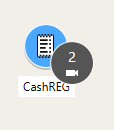
المثال 1: إذا كانت منطقة تحتوي على كاميرتين وعنصر MIP واحد، فستظهر المجموعة على النحو المبين في الصورة أدناه:
المثال 2: إذا كانت منطقة تحتوي على عنصري MIP من أنواع مختلفة، فلن تظهر أي مجموعة.
تحتوي عناصر MIP على طبقتها الخاصة التي يمكنك تشغيلها أو إيقاف تشغيلها بالنقر على  إظهار أو إخفاء الطبقات والتراكبات المخصصة في شريط أدوات الخريطة الذكية.