使用播放时间轴
播放时间轴适用于播放模式、调查和书签。
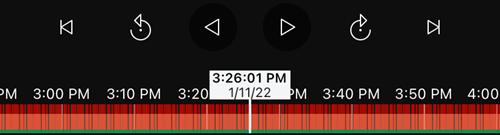
在时间轴列上:
使用时间轴控制向前或向后播放视讯,前进到下一个片段,回到上一个片段,或在片段中前进或后退一个影格。
加快或减慢播放速度。
指定录影的日期和时间。
Android使用者:
在时间轴上,点按时间指示器以打开时间选取器。
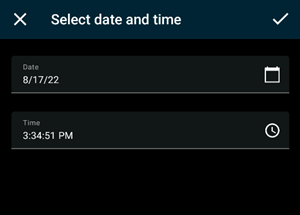
在选择日期和时间屏幕上:
点按
 以选择日期,然后点按确定。您也可以在“日期”字段中键入所需日期。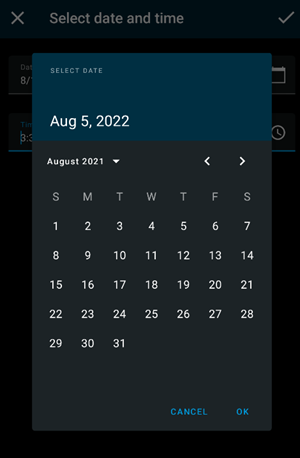
点按
 以选择开始时间,然后点按确定。也可以在“时间”字段中键入所需的开始时间。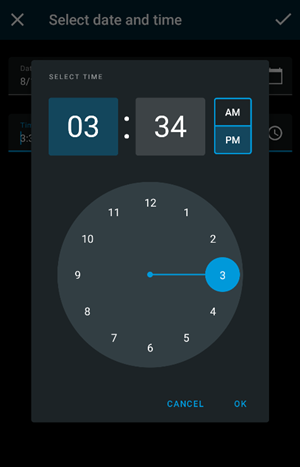
点选
 以储存变更。在选取的开始时间和日期载入录影。
iOS使用者:
在时间轴上,点按时间指示器以打开时间选取器。
在您想要播放的录影中,选择该部分的开始时间。
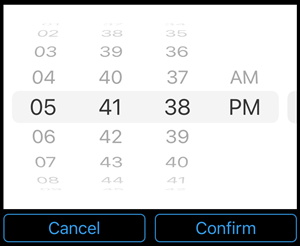
点选确认。录影在选取的开始时间载入。
Android和iOS用户:
在时间轴列上,向右或向左拖曳时间卷轴,以调整您要播放的录影中该部分的开始时间。时间指标位于时间卷轴中央,显示录影中选定的时间。拖曳时间卷轴时,会看到录影中目前选取的影格。停止拖曳时间卷轴时,您要播放的录影会在选取的开始时间载入。
注意
时间轴上显示的最大时间周期为24小时,影格间的时间间隔为四小时。影格间的最小时间间隔为一分钟。
時間軸中的顏色
浅红色表示录影。
红色表示移动。
浅绿色表示传入语音。
绿色表示传出语音。