Utilisation de la chronologie de la lecture
La chronologie de la lecture est disponible en mode Lecture, dans les enquêtes et dans les signets.
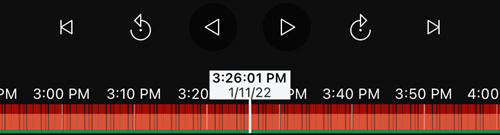
Sur la barre de chronologie :
Utilisez les commandes de chronologie pour lire la vidéo en avant ou en arrière, pour passer à la séquence suivante, revenir à la séquence précédente ou avancer ou reculer d’une image dans la séquence.
Accélérez ou ralentissez la vitesse de lecture.
Indiquez la date et l’heure de l’enregistrement.
Pour les utilisateurs Android :
Dans la barre de chronologie, appuyez sur l’indicateur de temps pour ouvrir le sélecteur de temps.
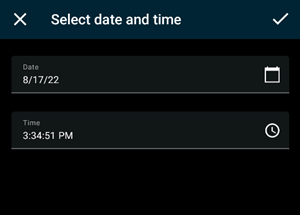
Sur l'écran Sélectionner la date et l’heure :
Appuyez sur
 pour sélectionner la date, puis appuyez sur OK . Vous pouvez également saisir la date souhaitée dans le champ Date .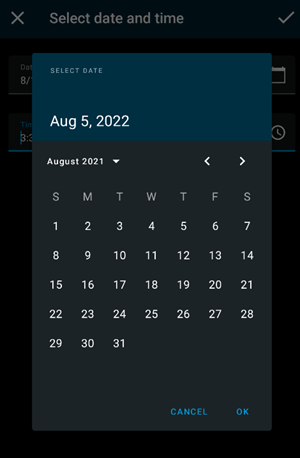
Appuyez sur
 pour sélectionner l’heure de début, puis appuyez sur OK . Vous pouvez également saisir l’heure de début souhaitée dans le champ Heure .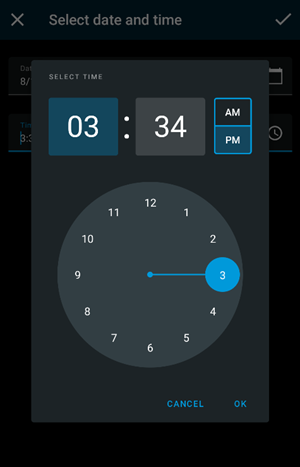
Appuyez sur
 pour enregistrer vos modifications. L’enregistrement se charge à l’heure et à la date de début sélectionnées.
Pour les utilisateurs iOS :
Dans la barre de chronologie, appuyez sur l’indicateur de temps pour ouvrir le sélecteur de temps.
Sélectionnez l’heure de début de la partie de l’enregistrement que vous souhaitez lire.
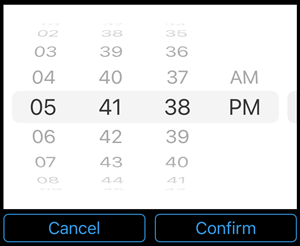
Appuyez sur Confirmer . L’enregistrement se charge à l’heure de début sélectionnée.
Pour les utilisateurs Android et iOS :
Sur la barre de chronologie, faites glisser le curseur temporel vers la droite ou vers la gauche pour ajuster l’heure de début de la partie de l’enregistrement que vous souhaitez lire. Au centre du curseur temporel, l’indicateur de temps affiche l’heure sélectionnée dans l’enregistrement. Lorsque vous faites glisser le curseur temporel, vous voyez les images actuellement sélectionnées dans l’enregistrement. Lorsque vous arrêtez de faire glisser le curseur temporel, l’enregistrement que vous souhaitez lire se charge à l’heure de début sélectionnée.
Note
La durée maximale affichée sur la chronologie est de 24 heures, avec un intervalle de temps de quatre heures entre les images. L’intervalle minimum entre les images est d’une minute.
Couleurs dans la chronologie
Le rouge clair indique les enregistrements.
Le rouge indique un mouvement.
Le vert clair indique l’audio entrant.
Le vert indique l’audio sortant.