Använda uppspelningens tidslinje
Tidslinjen för uppspelning är tillgänglig i uppspelningsläge, utredningar och bokmärken.
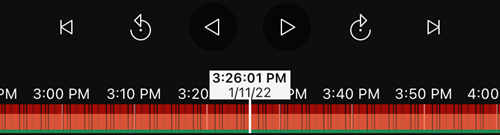
På tidslinjefältet:
Använd tidslinjekontrollerna för att spela upp videon framåt eller bakåt, för att gå framåt till nästa sekvens, gå tillbaka till föregående sekvens eller gå en bildruta framåt eller bakåt i sekvensen.
Öka eller minska uppspelningshastigheten.
Ange datum och tid för inspelningen.
För Android-användare:
På tidslinjefältet, tryck på tidsindikatorn för att öppna tidsväljaren.
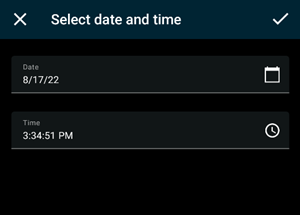
På skärmen Välj datum och tid:
Tryck för
 att välja datum och tryck sedan på OK. Du kan också skriva in önskat datum i fältet Datum.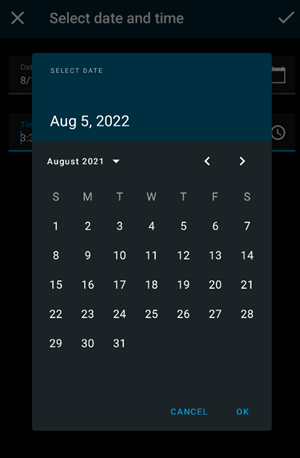
Tryck för
 att välja starttid och tryck sedan på OK. Du kan också skriva in önskad starttid i fältet Tid.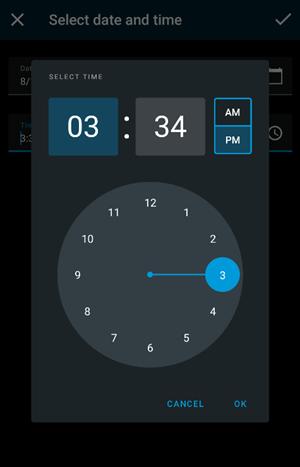
Tryck för
 att spara dina ändringar. Inspelningen läses in på vald starttid och datum.
För iOS-användare:
På tidslinjefältet, tryck på tidsindikatorn för att öppna tidsväljaren.
Välj starttid för den delen av inspelningen som du vill spela upp.
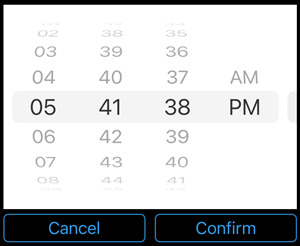
Tryck på Bekräfta. Inspelningen läses in vid vald starttid.
För Android- och iOS-användare:
På tidslinjefältet, dra tidsrullaren till höger eller till vänster för att justera starttiden för den delen av inspelningen som du vill spela upp. I mitten av tidsrullaren visar tidsindikatorn den valda tiden i inspelningen. Medan du drar tidsrullaren ser du de bildrutor som för närvarande är markerade i inspelningen. När du slutar dra tidsrullaren läses inspelningen du vill spela upp vid vald starttid.
Notera
Den maximala tidsperioden som visas på tidslinjen är 24 timmar, med ett fyratimmarsintervall mellan bildrutor. Minsta tidsintervall mellan bildrutor är en minut.
Färger i tidslinjen
Ljusröd indikerar inspelningar.
Rött indikerar rörelse.
Ljusgrönt indikerar inkommande ljud.
Grönt indikerar utgående ljud.