שימוש בציר זמני ההשמעה
ציר הזמן של הצגת ההקלטות זמין במצב הצגת הקלטות, בדיקות וסימניות.
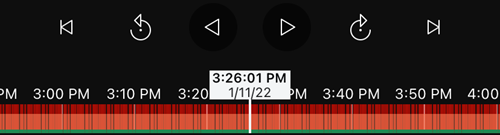
בפס ציר הזמן:
השתמש בבקרי ציר הזמן כדי להפעיל את הווידאו קדימה או אחורה, כדי לעבור קדימה להקלטה הבאה, לחזור להקלטה הקודמת או לעבור מסגרת אחת קדימה או אחורה ברצף.
האץ או האט את מהירות הצגת ההקלטות.
ציין את התאריך והשעה של ההקלטה.
למשתמשי Android:
בפס ציר הזמן, הקש על מחוון הזמן כדי לפתוח את בורר הזמן.
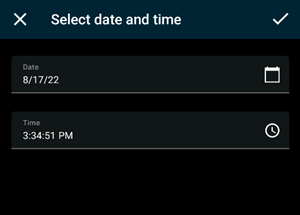
במסך בחר תאריך ושעה:
הקש
 כדי לבחור את התאריך ולאחר מכן הקש על אישור. ניתן גם להקליד את התאריך הרצוי בשדה תאריך.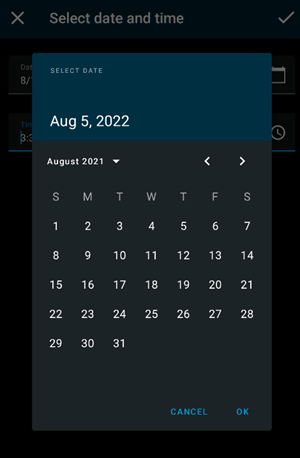
הקש
 כדי לבחור את שעת ההתחלה ולאחר מכן הקש על אישור. ניתן גם להקליד את שעת ההתחלה הרצויה בשדה זמן.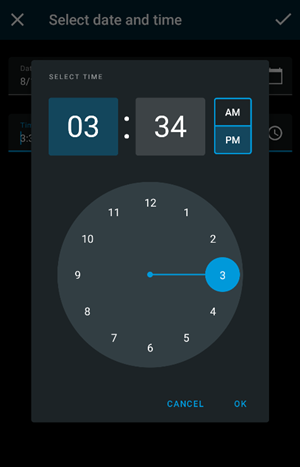
הקש
 כדי לשמור את השינויים. ההקלטה נטענת בשעה ובתאריך ההתחלה שנבחרו.
למשתמשי iOS:
בפס ציר הזמן, הקש על מחוון הזמן כדי לפתוח את בורר הזמן.
בחר את זמן ההתחלה של חלק זה בהקלטה שברצונך להשמיע.
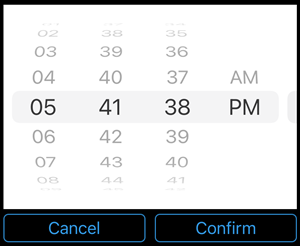
הקש על אשר. ההקלטה נטענת בזמן ההתחלה שנבחר.
למשתמשי Android ו-iOS:
בפס ציר הזמן, גרור את גלילה הזמן ימינה או שמאלה כדי להתאים את זמן ההתחלה של אותו חלק בהקלטה שברצונך להשמיע. במרכז גלילה הזמן, מחוון הזמן מציג את הזמן שנבחר בהקלטה. בעת גרירת גלילה הזמן, אתה רואה את התמונות שנבחרו כעת בהקלטה. כאשר תפסיק לגרור את גלילה הזמן, ההקלטה שברצונך להשמיע נטענת בזמן ההתחלה שנבחר.
שים לב
פרק הזמן המרבי המוצג על ציר הזמן הוא 24 שעות, עם פרק זמן של ארבע שעות בין מסגרות. מרווח הזמן המינימלי בין התמונות הוא דקה אחת.
צבעים בציר הזמן
אדום בהיר מציין הקלטות.
אדום מציין תנועה.
ירוק בהיר מציין שמע נכנס.
ירוק מציין שמע יוצא.