Použití časové osy přehrávání
Časová osa přehrávání je k dispozici v režimu přehrávání, při vyšetřování a při vytváření záložek.
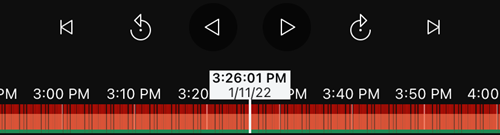
Na panelu časové osy:
Pomocí ovládacích prvků časové osy můžete video přehrát vpřed nebo vzad, přejít vpřed na další sekvenci, vrátit se k předchozí sekvenci nebo přejít o jeden snímek vpřed nebo vzad v sekvenci.
Zrychlete nebo zpomalte rychlost přehrávání.
Zadejte datum a čas záznamu.
Pro uživatele systému Android:
Na panelu časové osy klepnutím na indikátor času otevřete volič času.
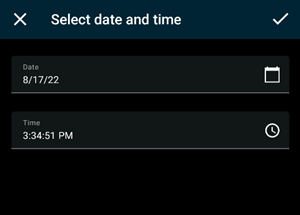
Na obrazovce Vybrat datum a čas:
Klepnutím
 vyberte datum a potom klepněte na OK. Můžete také zadat požadované datum do pole Datum.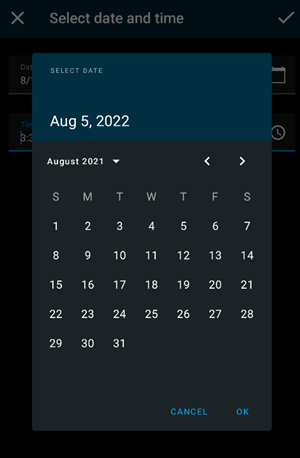
Klepnutím
 vyberte počáteční čas a potom klepněte na OK. Můžete také zadat požadovaný počáteční čas do pole Čas.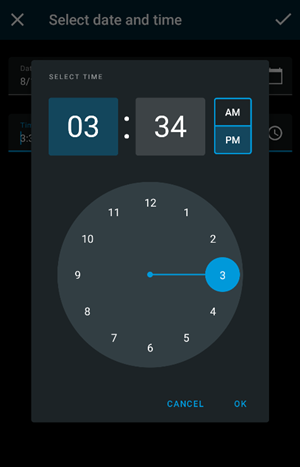
Kliknutím
 uložte změny. Záznam se načte ve vybraném čase a datu zahájení.
Pro uživatele iOS:
Na panelu časové osy klepnutím na indikátor času otevřete volič času.
Vyberte počáteční čas té části záznamu, kterou chcete přehrát.
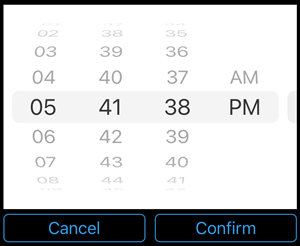
Klepněte na Potvrdit. Záznam se načte ve vybraném čase začátku.
Pro uživatele systému Android a iOS:
Na panelu časové osy přetáhněte posuvník času doprava nebo doleva a upravte počáteční čas té části záznamu, kterou chcete přehrát. Ve středu posuvníku času indikátor času zobrazuje vybraný čas v záznamu. Při přetahování posuvníku času se zobrazí snímky aktuálně vybrané v záznamu. Jakmile přestanete přetahovat posuvník času, záznam, který chcete přehrát, se načte ve vybraném čase začátku.
Poznámka
Maximální časový interval zobrazený na časové ose je 24 hodin s čtyřhodinovým časovým intervalem mezi snímky. Minimální časový interval mezi snímky je jedna minuta.
Barvy na časové ose
Světle červená barva označuje záznamy.
Červená barva označuje pohyb.
Světle zelená barva označuje příchozí zvuk.
Zelená barva označuje odchozí zvuk.