Вход в систему
При запуске XProtect Management Client необходимо ввести учетные данные для подключения к системе.
Для входа в систему:
Чтобы открыть XProtect Management Client, нажмите на значок на рабочем столе.
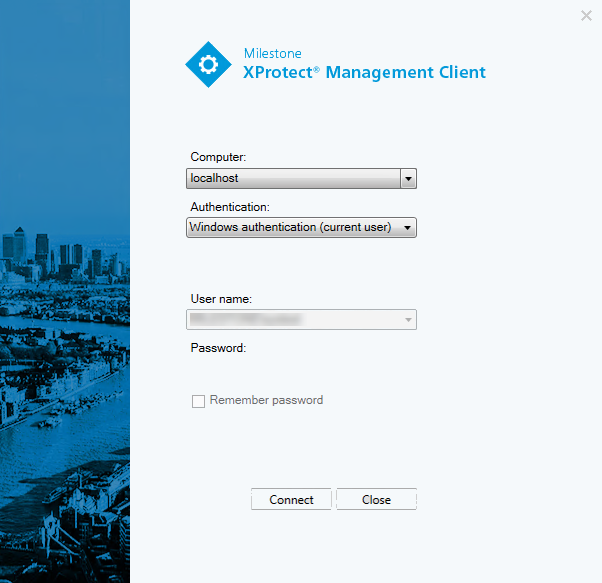
Укажите имя хоста или IP-адрес своего сервера управления в поле Компьютер.
Выберите аутентификацию, введите имя пользователя и пароль.
Авторизация входа
Система позволяет администраторам настраивать пользователей таким образом, что они могут входить в систему, только если это авторизует второй пользователь с достаточным уровнем разрешений. В этом случае XProtect Smart Client или XProtect Management Client потребует наличия второй авторизации при входе в систему.
У пользователя, связанного со встроенной ролью Администраторы, всегда есть разрешение на авторизацию, и он не обязан вводить данные второй учетной записи, кроме случаев, когда он связан с другой ролью, которой требуются такие данные.
Пользователей, которые входят в систему через внешнего IDP, нельзя настроить так, чтобы применялось требование авторизации вторым пользователем.
Для связывания авторизации входа в систему с ролью:
Задать Требуется авторизация для выбранной роли на Информация вкладка под Роли, так что пользователю потребуется дополнительная авторизация при входе в систему
Задать Авторизация пользователей для выбранной роли на Общий уровень безопасности вкладка под Роли, чтобы пользователь мог авторизовать входы других пользователей в систему
Для одного и того же пользователя можно выбрать оба параметра. Это означает, что пользователю потребуется дополнительная авторизация при входе в систему, но при этом он сможет авторизовать вход в систему других пользователей, за исключением своего собственного.
Вход в систему с помощью незащищенного подключения
При входе в XProtect Management Client может отобразиться запрос на выполнение входа с использованием незащищенного сетевого протокола.
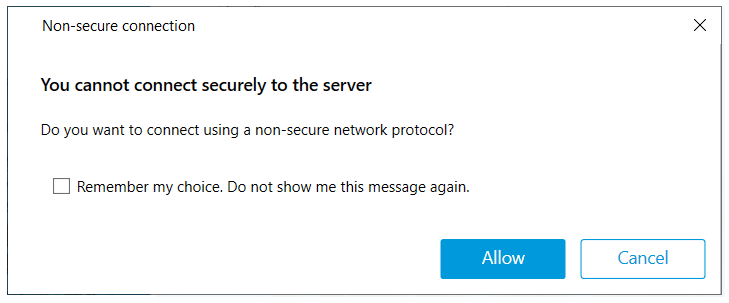
Чтобы войти в систему и проигнорировать уведомление, нажмите кнопку Разрешить. Чтобы это уведомление не появлялось в будущем, выберите Запомнить мой выбор. Больше не показывать это сообщение или нажмите Инструменты > Опции и выберите Разрешить незащищенное подключение к серверу (требуется перезапуск Management Client).
Дополнительные сведения о защищенной связи см. в разделе Защищенное соединение.
Изменение пароля базового пользователя
Если вы вошли в систему как Базовый пользователь, вы можете изменить свой пароль. При выборе других методов аутентификации пароль может изменить только администратор. Регулярное изменение пароля повышает защищенность системы VMS XProtect.
Запустить XProtect Management Client.
Укажите данные для входа в систему. В списке Аутентификация выберите Базовая аутентификация. Появится ссылка Изменить пароль.
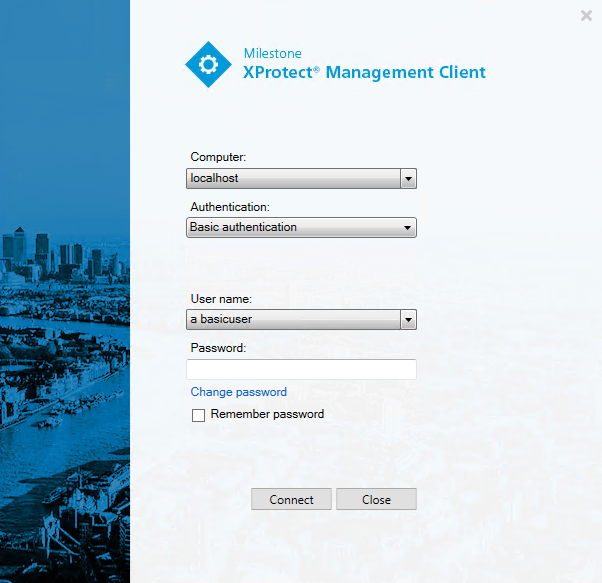
Нажмите эту ссылку.
Выполните инструкции и сохраните изменения.
Теперь входить в XProtect Management Client можно по новому паролю.