Fazendo login
Ao iniciar o XProtect Management Client, você deve primeiro digitar suas informações de login para se conectar a um sistema.
Para fazer login:
Clique no ícone na área de trabalho para abrir o XProtect Management Client.
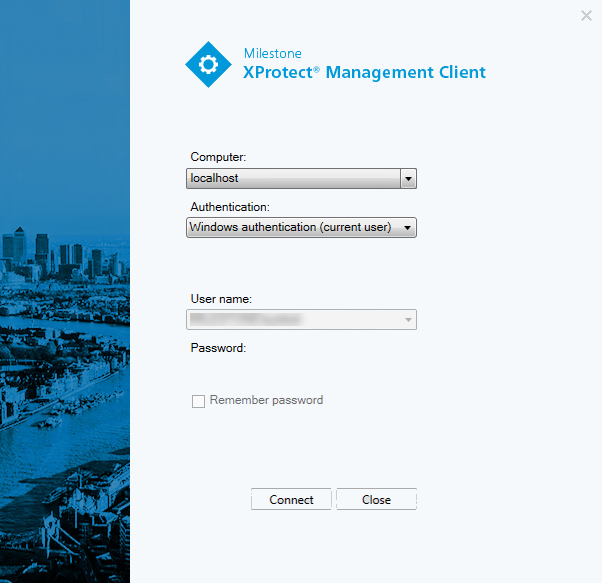
Especifique o nome do host ou o endereço IP do seu servidor de gerenciamento no campo Computador.
Selecione autenticação, digite seu nome de usuário e senha.
Autorização de login
O sistema permite que os administradores configurem usuários para que só possam fazer login em um sistema, se um segundo usuário com permissões suficientes autorize este login. Neste caso, o XProtect Smart Client ou o XProtect Management Client pedirá a segunda autorização durante o login.
Um usuário associado com a função de Administradores incorporado sempre tem permissão para autorizar e não lhe é solicitado um segundo login, a menos que o usuário esteja associado a outra função que requeira um segundo login.
Os usuários que fazem login por meio de um IDP externo não podem ser configurados com uma exigência de autorização por um segundo usuário.
Para associar as autorizações de login a uma função:
Defina a autorização de login necessária para a função selecionada na guia Informações em Funções, de modo que o usuário seja solicitado a obter autorização adicional durante o login
Defina Autorizar usuários para a função selecionada na guia Segurança Geral em Funções, para que o usuário possa autorizar os logins de outros usuários
É possível escolher as duas opções para o mesmo usuário. Isto significa que é solicitada autorização adicional ao usuário durante o login e que ele também pode autorizar logins de outros usuários, exceto o seu próprio.
Faça login usando uma conexão não segura
Quando faz login no XProtect Management Client, você pode ser questionado se deseja fazer login usando um protocolo de rede não seguro.
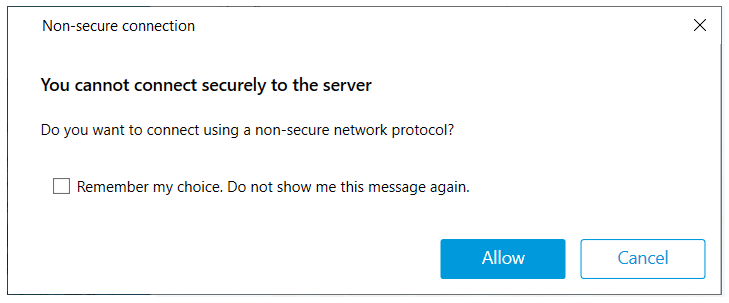
Clique em Permitir para fazer login desconsiderando a notificação. Para evitar receber esta notificação no futuro, selecione Lembrar da minha escolha. Não mostrar esta mensagem novamente ou clique em Ferramentas > Opções e selecione Permitir conexão não segura ao servidor (reinicialização do Management Client necessária).
Para obter informações sobre comunicação segura, consulte Comunicação segura.
Alterar sua senha de usuário básica
Se você fizer o login como Usuário básico, você poderá alterar a sua senha. Se você escolher um método de autenticação diferentes, somente o administrador do sistema pode alterar a sua senha. Alterar a senha quase sempre aumenta a segurança do seu sistema VMS XProtect.
Iniciar XProtect Management Client.
Especifique suas informações de login. Na lista Autenticação, selecione Autenticação básica. Um link com o texto Alterar senha aparece.
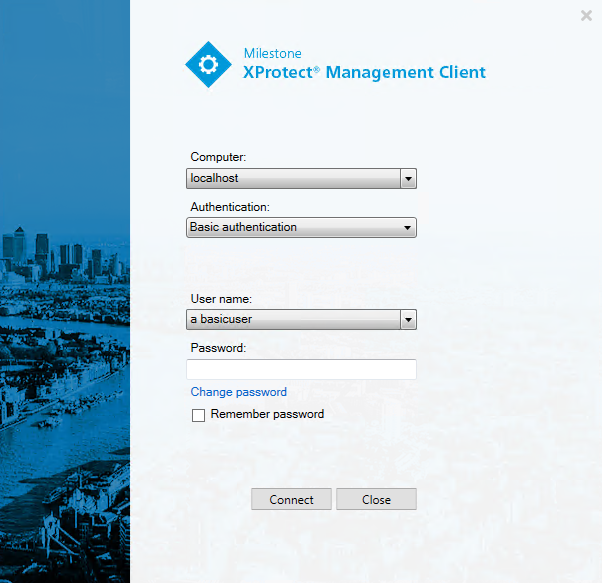
Clique no link.
Siga as instruções e salve suas alterações.
Agora você pode fazer o login no XProtect Management Client usando a sua nova senha.