Zarejestruj serwer rejestrujący
Po zainstalowaniu serwera rejestrującego jest on w większości przypadków automatycznie rejestrowany. Rejestracji należy dokonać ręcznie, jeśli:
Zastąpiłeś serwer rejestrujący
Serwer rejestrujący został zainstalowany w trybie offline, a następnie dodany do serwera zarządzania
Serwer zarządzania nie używa portów domyślnych. Numery portów zależą od konfiguracji szyfrowania. Więcej informacji – patrz ???.
Automatyczna rejestracja nie powiodła się, na przykład po zmianie adresu serwera zarządzającego, zmianie nazwy komputera z serwerem rejestrującym lub po włączeniu lub wyłączeniu ustawień szyfrowania komunikacji serwera. Aby uzyskać więcej informacji na temat zmian adresu serwera zarządzania, zapoznaj się z sekcją Zmiana nazwy hosta komputera serwera zarządzania.
Rejestrując serwer rejestrujący, konfiguruje się go tak, aby łączył się z serwerem zarządzającym. Częścią serwera zarządzającego, która obsługuje rejestrację, jest Authorization Server service.
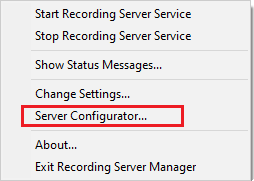
Otwórz narzędzie Server Configurator z menu startowego systemu Windows lub z ikony serwera rejestrującego na pasku zadań.
W polu Server Configurator, wybierz opcję Serwery rejestrujące.
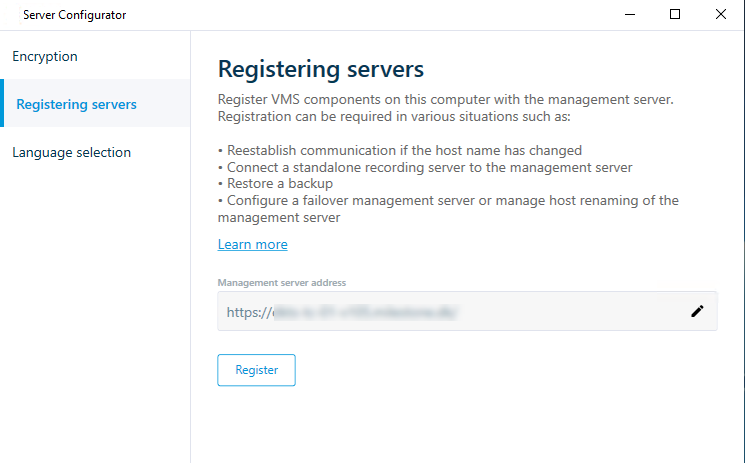
Sprawdź adres serwera zarządzania i schemat (http lub https), z którym mają się połączyć serwery na komputerze, a następnie kliknij przycisk Zarejestruj.
Pojawi się potwierdzenie, że rejestracja na serwerze zarządzającym powiodła się.
Patrz także Zamiana serwera rejestrującego.