Zamiana serwera rejestrującego
Jeśli serwer rejestrujący działa nieprawidłowo i chcesz go zastąpić nowym serwerem, który odziedziczy ustawienia starego serwera rejestrującego:
Pobierz identyfikator serwera rejestrującego ze starego serwera rejestrującego:
Wybierz opcję Serwery rejestrujące, a następnie w okienku Przegląd wybierz stary serwer rejestrujący.
Wybierz kartę Pamięć.
Naciśnij i przytrzymaj klawisz CTRL na klawiaturze, wybierając jednocześnie kartę Informacje.
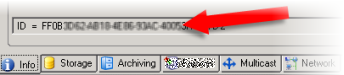
Skopiuj numer ID serwera rejestrującego w dolnej części karty Informacje. Nie kopiuj identyfikatora terminu, tylko sam numer.
Zastąp identyfikator serwera rejestrującego na nowym serwerze rejestrującym:
Zatrzymaj Recording Server usługi na starym serwerze rejestrującym, a następnie w usługach systemu Windows ustaw typ uruchamiania usługi na Wyłączony.
Ważne
Bardzo ważne jest, aby nie uruchamiać dwóch serwerów rejestrujących o takich samych identyfikatorach jednocześnie.
Na nowym serwerze rejestrującym otwórz eksploratora i przejdź do
C:\ProgramData\Milestone\XProtectRecording Serverlub ścieżkę, na której znajduje się serwer rejestrujący.Otwórz plik
RecorderConfig.xml.Usuń identyfikator podany między znacznikami <id> i </id>.

Wklej skopiowany identyfikator serwera rejestrującego między znacznikami <id> i </id>. Zapisz
RecorderConfig.xmlPlik.Przejdź do rejestru:
HKEY_LOCAL_MACHINE\SOFTWARE\Wow6432Node\VideoOS\Recorder\Installation.Otwórz RecorderIDOnMachine i zmień stary ID serwera rejestrującego na nowy ID.
Zarejestruj nowy serwer rejestrujący na serwerze zarządzającym. Aby to zrobić, kliknij prawym przyciskiem myszy ikonę zasobnika Recording Server Manager i kliknij przycisk Zarejestruj. Więcej informacji – patrz Zarejestruj serwer rejestrujący.
Uruchom ponownie aplikację Recording Server Serwis. Gdy nowa Recording Server Po uruchomieniu usługa odziedziczyła wszystkie ustawienia ze starego serwera rejestrującego.