Serverservices beheren
Op de computer waarop serverservices worden uitgevoerd, vindt u pictogrammen in het systeemvak van Serverbeheer in het meldingsgebied. Via deze pictogrammen kunt u informatie over de diensten verkrijgen en bepaalde taken uitvoeren. Dit omvat bijvoorbeeld het controleren van de status van de services, het weergeven van logboeken of statusberichten en het starten en stoppen van de services.
Traypictogrammen van Serverbeheer
De tabelpictogrammen op de taakbalk tonen de verschillende statussen van de services die worden uitgevoerd op de managementserver, opnameserver, failover-opnameserver en gebeurtenisserver. Ze zijn zichtbaar op de computers waarop de servers zijn geïnstalleerd, in het meldingsgebied:
Management Server Manager | Recording Server Manager | Event Server Manager | Failover Recording Server Manager | Beschrijving |
|---|---|---|---|---|
 |  |  |  | Wordt uitgevoerd Wordt weergegeven wanneer een serverservice is ingeschakeld en is gestart. OpmerkingAls de Failover Recording Server De service wordt uitgevoerd. Deze kan het overnemen als de standaard opnameservers uitvallen. |
 |  |  |  | Gestopt Wordt weergegeven wanneer een serverservice is gestopt. OpmerkingAls de Failover Recording Server Als de service stopt, kan deze het niet overnemen als de standaard opnameserver uitvalt. |
 |  |  |  | Wordt gestart Wordt weergegeven wanneer een serverservice bezig is met starten. Onder normale omstandigheden verandert het pictogram van de lade na korte tijd in Wordt uitgevoerd. |
 |  |  | Stoppen Wordt weergegeven wanneer een serverservice bezig is met stoppen. Onder normale omstandigheden verandert het pictogram van de lade na korte tijd in Gestopt. | |
 |  | In onbepaalde status Wordt weergegeven wanneer de serverservice initieel is geladen en totdat de eerste informatie is ontvangen, waarna het pictogram van de lade onder normale omstandigheden verandert in Starten en vervolgens in Uitvoeren. | ||
 |  | Offline uitvoeren Wordt doorgaans weergegeven wanneer de opnameserver of failover-opnameserver wordt uitgevoerd, maar de Management Server De service is dat niet. |
Start of stop het Management Server service
Het taakbalkpictogram van Management Server Manager geeft de status van de server aan Management Server service, bijvoorbeeld Wordt uitgevoerd. Met dit pictogram kun je het programma starten of stoppen Management Server service. Als u stopt met het Management Server service, kunt u de Management Client.
Rechtsklik in het meldingsgebied op het taakbalkpictogram van Management Server Manager. Er wordt een contextmenu weergegeven.
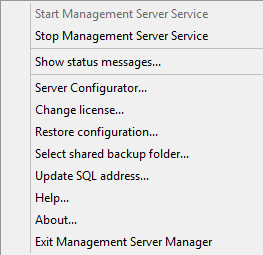
Als de service is gestopt, klik je op Starten Management Server service om het te starten. Het taakbalkpictogram verandert om de nieuwe status weer te geven.
Als u de service wilt stoppen, klikt u op Stoppen Management Server service.
Opmerking
Raadpleeg de traypictogrammen van Serverbeheer voor meer informatie.
Start of stop het Recording Server service
Het taakbalkpictogram van Recording Server Manager geeft de status van het Recording Server service, bijvoorbeeld Wordt uitgevoerd. Met dit pictogram kun je het programma starten of stoppen Recording Server service. Als u stopt met het Recording Server Met deze service kan uw systeem geen interactie hebben met apparaten die zijn verbonden met de server. Dit betekent dat u geen live video kunt bekijken of video kunt opnemen.
Rechtsklik in het meldingsgebied op het taakbalkpictogram van Recording Server Manager.
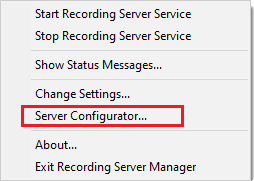
Als de service is gestopt, klik je op Starten Recording Server Service om het te starten. Het taakbalkpictogram verandert om de nieuwe status weer te geven.
Als u de service wilt stoppen, klikt u op Stoppen Recording Server Service.
Opmerking
Raadpleeg de traypictogrammen van Serverbeheer voor meer informatie.
Statusberichten weergeven voor managementserver of opnameserver
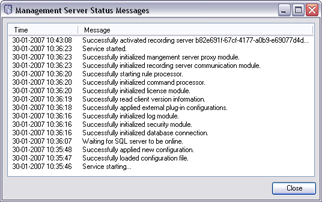
Rechtsklik in het meldingsgebied op het betreffende traypictogram.
Selecteer Statusberichten weergeven. Afhankelijk van het servertype wordt het venster Statusberichten voor managementserver of Statusberichten voor opnameserver weergegeven met tijdgestempelde statusberichten:
Versleuteling beheren met de Server Configurator
Gebruik de Server Configurator Certificaten op lokale servers selecteren voor versleutelde communicatie en serverservices registreren zodat ze gekwalificeerd zijn om met de servers te communiceren.
Open het venster Server Configurator Vanuit het opstartmenu van Windows, vanaf het taakbalkpictogram van de managementserver of vanaf het taakbalkpictogram van de opnameserver. Zie Server Configurator (hulpprogramma).
Raadpleeg <ph x="0" type="x"><ph x="x2033.3.1" id="x2146"/</ph> voor meer informatie: Certificates guide for Milestone XProtect products.
Start, stop of start de toepassing opnieuw Event Server service
Het tabblad Event Server Manager geeft de status van de server aan Event Server service, bijvoorbeeld Wordt uitgevoerd. Met dit pictogram kun je het programma starten, stoppen of opnieuw starten Event Server service. Als u de service stopt, werken onderdelen van het systeem niet, inclusief gebeurtenissen en alarmen. Je kunt echter nog steeds video bekijken en opnemen. Raadpleeg De camera stoppen Event Server service voor meer informatie.
Rechtsklik in het meldingsgebied op het taakbalkpictogram van Event Server Manager.
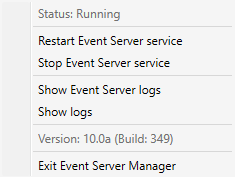
Als de service is gestopt, klik je op Starten Event Server service om het te starten. Het taakbalkpictogram verandert om de nieuwe status weer te geven.
Als u de service opnieuw wilt starten of wilt stoppen, klikt u op Opnieuw opstarten Event Server service of Stoppen Event Server service.
Opmerking
Raadpleeg <ph x="0" type="x"><ph x="x"><ph x="i1519.1.1" id="x2283"/</ph> voor meer informatie over de traypictogrammen. Traypictogrammen van Serverbeheer.
De camera stoppen Event Server service
Wanneer u MIP-plug-ins installeert in de gebeurtenisserver, moet u eerst het Event Server Onderhoud en start het vervolgens opnieuw. Terwijl de service wordt gestopt, werken veel gebieden van het VMS-systeem niet:
Er worden geen gebeurtenissen of alarmen opgeslagen in de gebeurtenisserver. Systeem- en apparaatgebeurtenissen activeren echter nog steeds acties, bijvoorbeeld om de opname te starten
XProtect Extensies werken niet in XProtect Smart Client en kan niet worden geconfigureerd vanuit de Management Client.
Analytische gebeurtenissen werken niet
Algemene gebeurtenissen werken niet
Er zijn geen alarmen geactiveerd
In XProtect Smart ClientKaart, weergave-items, alarmlijst, weergave-items en de werkruimte van Alarmbeheer werken niet
MIP-plug-ins in de gebeurtenisserver kunnen niet worden uitgevoerd
MIP-plug-ins Management Client en XProtect Smart Client Niet juist werken
Gebeurtenisserver of MIP-logboeken weergeven
Je kunt tijdgestempelde informatie over activiteiten van de gebeurtenisserver bekijken in het logboek van de gebeurtenisserver. Informatie over integraties van derden wordt vastgelegd in het MIP-logboek in een submap in de map Event Server.
Rechtsklik in het meldingsgebied op het taakbalkpictogram van Event Server Manager. Er wordt een contextmenu weergegeven.
Als je de 100 meest recente regels in het gebeurtenisserverlogboek wilt weergeven, klik je op Logboeken van gebeurtenisserver weergeven. Er wordt een logboekweergave weergegeven.
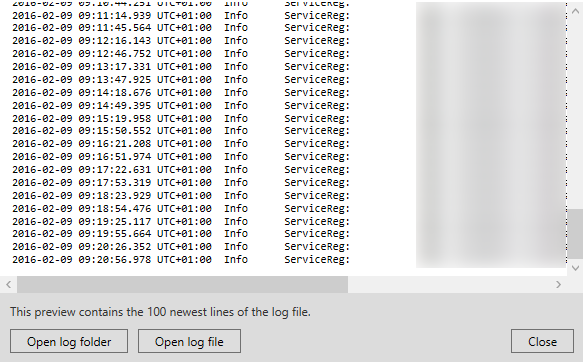
Klik op Logbestand openen om het logbestand te bekijken.
Klik op Logboekmap openen om de logboekmap te openen.
Ga om de 100 meest recente regels in het MIP-logboek weer te geven terug naar het contextmenu en klik op MIP-logboeken weergeven. Er wordt een logboekweergave weergegeven.
Opmerking
Als iemand het logbestand uit de logmap verwijdert, worden de menu-items grijs weergegeven. Als u de logboekweergave wilt openen, moet u eerst het logbestand kopiëren naar de bijbehorende map: C:\ProgramData\Milestone\XProtectEvent Server\logs.
Voer het huidige systeemconfiguratiewachtwoord in
Als het systeemconfiguratiewachtwoord is gewijzigd in de managementserver, moet u het huidige systeemconfiguratiewachtwoord in de gebeurtenisserver invoeren zodat de systeemcomponenten blijven werken.
Rechtsklik in het meldingsgebied op het taakbalkpictogram van Event Server Manager. Er wordt een contextmenu weergegeven.
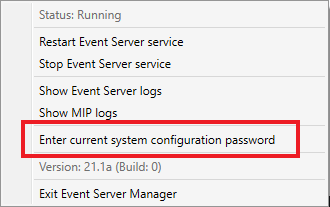
Klik op Voer het huidige systeemconfiguratiewachtwoord in.
Voer hetzelfde systeemconfiguratiewachtwoord in als in de managementserver.