Aanmelden via een externe IDP
U kunt zich aanmelden bij XProtect Smart Client, XProtect Management Client, XProtect Web Client,en XProtect Mobile client die een externe IDP gebruikt.
Externe IDP-verificatie
De volgende afbeelding geeft een overzicht van de externe IDP-verificatiestroom. De stroom gebruikt Microsoft Entra ID (Azure) om het verificatieproces te illustreren.
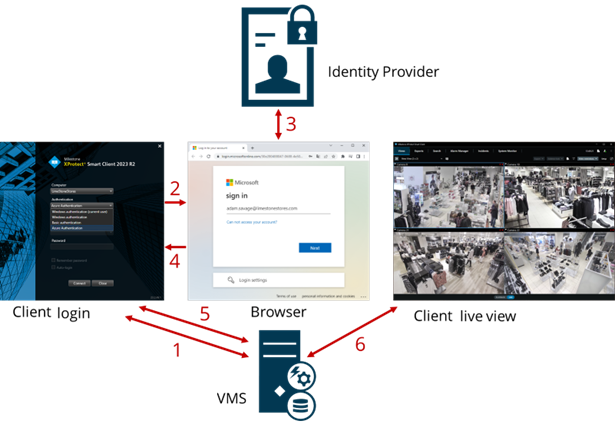
In het veld Computer in XProtect Smart Client of XProtect Management Client, voert u het adres van de XProtect VMS-computer en selecteer de externe IDP onder Verificatie. De velden Gebruikersnaam en Wachtwoord zijn uitgeschakeld.
Klik op Verbinden om de verificatiepagina van de externe IDP te openen vanuit een browser.
Voer je e-mailadres in op de verificatiepagina en klik op Volgende.
Voer uw wachtwoord in en klik op de aanmeldknop.
Wanneer je een bevestiging krijgt dat de gebruikersverificatie is geslaagd, kun je de browser sluiten. De VMS-client zet het normale aanmeldingsproces voort. Als de client klaar is, wordt deze weergegeven en bent u aangemeld.
Opmerking
Onder Extra > Opties > Externe IDP kun je de naam configureren van de externe IDP die in de lijst Verificatie wordt weergegeven.
Opmerking
Als de externe IDP is uitgeschakeld door bijvoorbeeld een herstel of wachtwoordwijziging, is de optie om je aan te melden via een externe IDP niet beschikbaar in de lijst Verificatie. Als de externe IDP is uitgeschakeld, verdwijnt ook het clientgeheim dat van de externe IDP is ontvangen uit het Clientgeheim Veld op het scherm externe IDP Tabblad onder Hulpmiddelen > Opties.