Smart Wall (Nodo client)
Smart Wall proprietà
Scheda Info
Nella scheda Info per un Smart Wall definizione, è possibile aggiungere e modificare Smart Wall Proprietà.
Nome | Descrizione |
|---|---|
Nome | Il nome della definizione Smart Wall. Visualizzato in XProtect Smart Client come nome del gruppo di viste Smart Wall. |
Descrizione | Una descrizione della definizione Smart Wall. La descrizione viene utilizzata solo internamente in XProtect Management Client. |
Testo stato | Visualizzare informazioni sullo stato della telecamera e del sistema negli elementi della vista della telecamera. |
Nessuna barra del titolo | Nascondere la barra del titolo su tutti gli elementi della vista sul videowall. |
Barra del titolo | Mostrare la barra del titolo su tutti gli elementi della vista sul videowall. |
Scheda Preimpostazioni
Nella scheda Preimpostazioni per un Smart Wall definizione, è possibile aggiungere e modificare Smart Wall preimpostazioni.
Nome | Descrizione |
|---|---|
Aggiungi nuovo | Aggiungere una preimpostazione alla definizione Smart Wall. Immettere un nome e la descrizione per la preimpostazione. |
Modifica | Modificare il nome o la descrizione di una preimpostazione. |
Elimina | Eliminare una preimpostazione. |
Attiva | Applicare la preimpostazione sui monitor Smart Wall configurati per utilizzarla. Per applicare automaticamente una preimpostazione, è necessario creare una regola che la utilizzi. |
Scheda Layout
Nella scheda Layout per un Smart Wall Definizione: si posizionano i monitor in modo che la loro posizione assomigli a quella del montaggio dei monitor fisici sul videowall. Il layout viene utilizzato anche in XProtect Smart Client.
Nome | Descrizione |
|---|---|
Modifica | Regolare il posizionamento dei monitor. |
Spostamento | Per spostare un monitor in una nuova posizione, selezionarlo e trascinarlo nella posizione desiderata o fare clic su uno dei pulsanti freccia per spostare il monitor nella direzione selezionata. |
Pulsanti di zoom | Eseguire lo zoom avanti o indietro dell'anteprima del layout Smart Wall per assicurarsi di posizionare i monitor correttamente. |
Nome | Il nome del monitor. Il nome viene visualizzato in XProtect Smart Client. |
Dimensione | La dimensione del monitor fisico sul videowall. |
Proporzioni | Il rapporto altezza/larghezza del monitor fisico sul videowall. |
Proprietà monitor
Scheda Info
Sulla scheda Info di un monitor in un Smart Wall preimpostazione, è possibile aggiungere monitor e modificare le relative impostazioni.
Nome | Descrizione |
|---|---|
Nome | Il nome del monitor. Il nome viene visualizzato in XProtect Smart Client. |
Descrizione | Una descrizione del monitor. La descrizione viene utilizzata solo internamente in XProtect Management Client. |
Dimensione | La dimensione del monitor fisico sul videowall. |
Proporzioni | Il rapporto altezza/larghezza del monitor fisico sul videowall. |
Preimpostazione vuota | Definisce cosa deve essere visualizzato su un monitor con un elemento della preimpostazione vuoto quando una nuova preimpostazione Smart Wall viene attivata o selezionata in XProtect Smart Client:
|
Elemento preimpostazione vuoto | Definisce cosa deve essere visualizzato in un elemento della preimpostazione vuota quando una nuova preimpostazione Smart Wall viene attivata o selezionata in XProtect Smart Client:
|
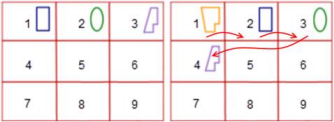
Inserimento elemento | Definisce la modalità di inserimento delle telecamere nel layout del monitor quando visualizzate in XProtect Smart Client:
|
Scheda Preimpostazioni
Nella scheda Preimpostazioni per un monitor in un Smart Wall preimpostazione, è possibile modificare il layout della vista e il contenuto del monitor nel Smart Wall preimpostazione.
Nome | Descrizione |
|---|---|
Predefinito | Un elenco di preimpostazioni Smart Wall per la definizione Smart Wall selezionata. |
Modifica | Fare clic su Modifica per modificare il layout e il contenuto del monitor selezionato. Fare doppio clic su una telecamera per rimuoverla. Fare clic su Cancella per definire un nuovo layout o per escludere il monitor nella Smart Wall preimpostato in modo che il monitor sia disponibile per altri contenuti non controllati dal Smart Wall preimpostazione. Fare clic su |
