Finestra Informazioni licenza
Se si desidera avere una comprensione generale di come XProtect Il sistema di licenze funziona, vedere Licenses.
Licenza concessa a
Questa area della finestra Informazioni sulla licenza elenca i dettagli di contatto del proprietario della licenza che sono stati inseriti durante la registrazione del software.
Se non si riesce a vedere l'area Licenze concesse, fare clic sul pulsante Aggiorna nell'angolo inferiore destro della finestra.
Fare clic su Contratto di licenza per utente finale per visualizzare il contratto di licenza per utente finale accettato prima dell'installazione.
Milestone Care
Qui è possibile visualizzare le informazioni sulla propria Milestone Care™ sottoscrizione. Le date di scadenza per gli abbonamenti sono indicate nella tabella Prodotti installati qui sotto.
Per ulteriori informazioni su Milestone Care, utilizzare i collegamenti o vedere Milestone Care™.
Prodotti installati
Elenca le seguenti informazioni su tutte le licenze di base installate per XProtect VMS e XProtect estensioni che condividono le stesse software license file:
Prodotti e versioni
Il codice di licenza software dei prodotti (SLC)
La data di scadenza dell'SLC. In genere, senza restrizioni
La data di scadenza del Milestone Care Plus abbonamento
La data di scadenza del Milestone Care Premium abbonamento

Panoramica delle licenze: tutti i siti
Elenca il numero di licenze dispositivo attivate e di altre licenze nel proprio software license file e il numero totale di licenze disponibili sul sistema. Qui è possibile vedere facilmente se è possibile far crescere il sistema senza acquistare licenze aggiuntive.
Per una panoramica dettagliata dello stato delle licenze attivate su altri siti, fare clic sul collegamento Dettagli licenza - Tutti i siti. Per le informazioni disponibili mostrate, vedere la sezione Dettagli licenza: sito corrente qui sotto.
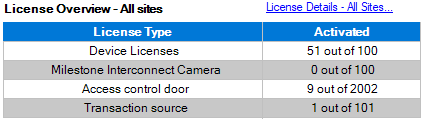
Se si dispone di licenze per XProtect le estensioni, è possibile vedere ulteriori dettagli su questi sotto XProtect nodi specifici dell'estensione nella Navigazione nel sito Riquadro.
Dettagli licenza: sito corrente
La colonna Attivato elenca il numero di licenze dispositivo o di altre licenze attivate in questo sito.
È inoltre possibile visualizzare il numero di modifiche del dispositivo usate senza attivazione (vedere Modifiche del dispositivo senza attivazione ) e il numero di modifiche disponibili all'anno nella colonna Modifiche senza attivazione.
Se si dispone di licenze non ancora attivate e quindi eseguite in un periodo di prova, queste sono elencate nella colonna Periodo di prova. La data di scadenza della prima licenza che scade, appare in rosso sotto la tabella.
Se si dimentica di attivare le licenze prima della scadenza del periodo di tolleranza, l’invio di video al sistema verrà interrotto. Queste licenze sono mostrate nella colonna Periodo di prova scaduto. Per ulteriori informazioni, consultare Attiva le licenze dopo il periodo di grazia.
Se sono state utilizzate più licenze di quante ne siano disponibili, queste sono elencate nella colonna Senza licenza e non possono essere utilizzate nel sistema. Per ulteriori informazioni, consultare Ottieni licenze aggiuntive.
Se si dispone di licenze in un periodo di grazia, con un periodo di grazia scaduto o senza licenza, un messaggio ti ricorderà ogni volta che accedi al tuo Management Client.

Se si dispone di periferiche hardware che utilizzano più di una licenza, un Fare clic qui per aprire il rapporto completo sulla licenza dispositivo Il collegamento viene visualizzato sotto Dettagli licenza: sito corrente Tabella. Quando si fa clic sul collegamento, è possibile vedere quante licenze dispositivo sono necessarie per ognuna di queste periferiche hardware.
I dispositivi hardware privi di licenza sono identificati da un punto esclamativo nella Management Client. Il punto esclamativo viene utilizzato anche per altri scopi. Posizionare il mouse sul punto esclamativo per vedere lo scopo.
Funzioni per l'attivazione delle licenze
Sotto le tre tabelle sono riportati:
Una casella di controllo per abilitare l'attivazione automatica della licenza e un collegamento per modificare le credenziali utente per l'attivazione automatica. Per ulteriori informazioni, vedere Attivazione automatica della licenza e Abilità attivazione di licenza automatica.
Se l'attivazione automatica non è riuscita, apparirà un messaggio in rosso. Per ulteriori informazioni, fare clic sul collegamento Dettagli.
Alcune licenze vengono installate con l'attivazione automatica della licenza abilitata e la disabilitazione non è possibile.
Un elenco a discesa per l'attivazione manuale delle licenze online o offline. Per ulteriori informazioni, vedere Attivazione online delle licenze e Attiva licenze offline.
Nell'angolo in basso a destra della finestra, è possibile vedere quando le licenze sono state attivate l'ultima volta (automaticamente o manualmente) e quando le informazioni nella finestra sono state aggiornate. Le etichette temporali provengono dal server e non dal computer locale
